神舟笔记本以其高性价比深受用户喜爱,但驱动问题却让不少用户头疼。无论是新机到手后的驱动安装,还是系统重装后的驱动恢复,亦或是日常使用中出现的蓝屏、卡顿、外设不识别等问题,都离不开正确的驱动程序支持。本文将为您详细介绍神舟笔记本驱动的正确下载和安装方法。

一、神舟笔记本驱动下载的常见问题
神舟笔记本驱动问题主要表现为系统运行不稳定、硬件设备无法正常工作、性能发挥不充分等。这些问题往往源于驱动程序版本过旧、驱动文件损坏、驱动与系统不兼容等情况。很多用户在自行下载驱动时,容易遇到官网驱动版本混乱、下载速度慢、安装失败等问题,导致笔记本无法正常使用。
二、手动下载驱动的正确方法
如果您选择手动下载驱动,需要先确定笔记本的具体型号和当前系统版本。在神舟网站的支持页面,根据产品型号和操作系统版本筛选对应的驱动程序。下载时要注意区分32位和64位系统,下载完成后按顺序安装主板、显卡、声卡、网卡等核心驱动,最后安装其他外设驱动。
三、使用驱动魔术师一键解决驱动问题
对于大多数用户来说,手动下载驱动既繁琐又容易出错。推荐使用驱动魔术师这款专业的驱动管理工具,它能自动检测硬件配置,智能匹配最适合的驱动程序版本。软件内置庞大的驱动库,支持离线安装模式,即使在没有网络的环境下也能完成驱动安装。操作也很简单:
1、点击下方按钮下载驱动魔术师。

 好评率97%
 下载次数:3172557
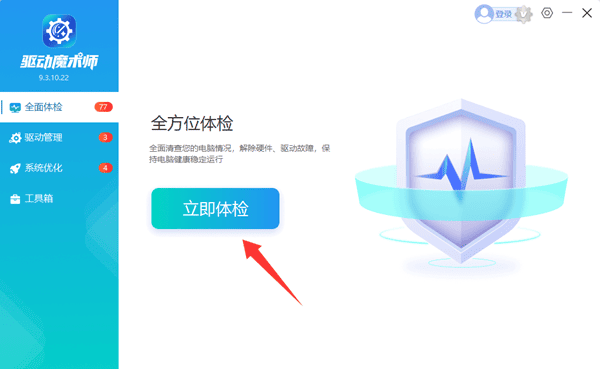
2、点击“立即体检”,软件就会自动识别需要更新或安装的驱动。
3、然后点击“全面修复”一键即可完成所有驱动的下载和安装。
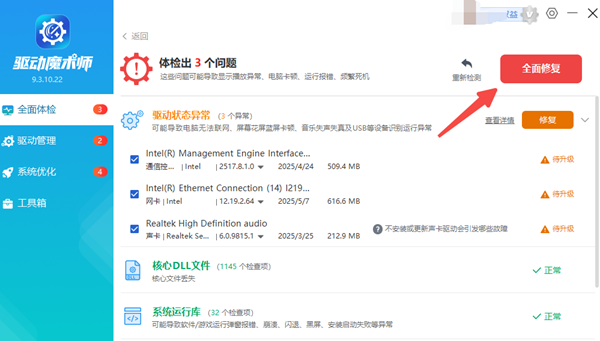
4、最后重启电脑即可。
四、驱动安装后的注意事项
驱动安装完成后,建议重启电脑以确保所有驱动正常加载。检查设备管理器中是否有黄色感叹号标识的未知设备,如有则说明还有驱动未正确安装。定期使用驱动魔术师检查驱动更新,保持驱动处于最新状态,可以有效提升系统稳定性和硬件性能。同时建议创建系统还原点,以便在驱动出现问题时快速恢复。
通过以上方法,您可以轻松解决神舟笔记本的驱动问题。相比手动下载的繁琐过程,使用驱动魔术师能够大大简化操作步骤,提高驱动安装的成功率,确保您的神舟笔记本始终保持最佳性能状态。

 +1
+1