GTX1050作为一款经典的中端显卡,至今仍有大量用户在使用。然而,驱动问题常常困扰着用户,导致游戏体验大打折扣。正确的驱动安装不仅能解决性能问题,还能避免系统崩溃等麻烦。本文将为您提供完整的解决方案。

一、GTX1050显卡驱动常见问题表现
当GTX1050显卡驱动出现问题时,通常会有以下表现:游戏帧数不稳定、画面出现撕裂或闪烁、系统频繁蓝屏、某些游戏无法正常运行、显卡温度异常升高。这些问题不仅影响使用体验,长期不解决还可能对硬件造成损害。
二、手动下载安装驱动的正确方法
如果您选择手动下载驱动,需要先确定显卡的具体型号和操作系统版本。访问NVIDIA网站,在驱动下载页面选择正确的产品系列、操作系统和语言。下载完成后,建议先卸载旧版驱动,再安装新版驱动,安装过程中选择自定义安装并勾选执行清洁安装选项。
操作步骤:
1. 右键点击"此电脑"选择属性,查看操作系统版本和位数;
2. 访问NVIDIA网站驱动下载页面,按提示选择对应参数;
3. 下载完成后,运行安装程序前先关闭所有应用程序;
4. 安装过程中选择"自定义安装"并勾选"执行清洁安装";
5. 安装完成后重启电脑使驱动生效。
三、使用专业工具一键更新驱动
对于大多数用户来说,手动下载安装驱动存在一定风险,容易选错版本或安装不完整。使用专业的驱动管理工具“驱动魔术师”可以大大简化这个过程,自动检测硬件并匹配最适合的驱动版本。
操作步骤:
1. 下载并安装“驱动魔术师”软件。

 好评率97%
 下载次数:3172552
2. 运行软件,点击“立即体检”进行硬件扫描,自动识别GTX1050显卡。
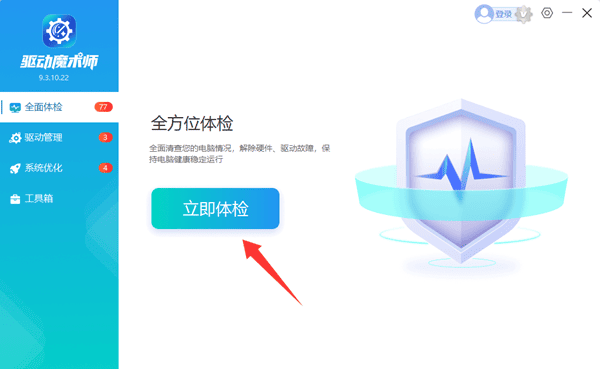
3. 软件会推荐最适合的驱动版本,点击“全面修复”一键下载安装。
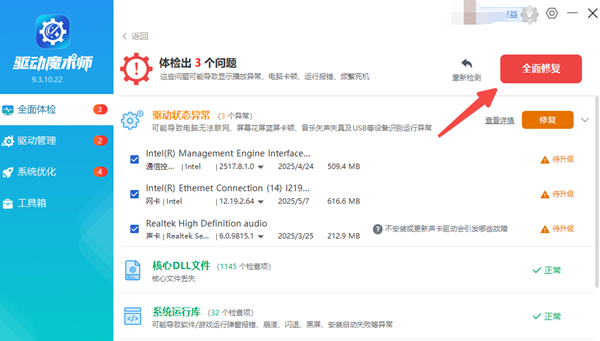
4. 安装过程中无需手动干预,软件会自动完成所有步骤。
5. 安装完成后可进行驱动备份,方便日后恢复。
四、驱动安装后的优化设置
驱动安装完成后,还需要进行适当的优化设置才能充分发挥显卡性能。在NVIDIA控制面板中,可以根据使用场景调整3D设置,如游戏玩家可以开启垂直同步减少画面撕裂,设计师可以调整色彩设置获得更准确的显示效果。
操作步骤:
1. 右键点击桌面空白处,选择NVIDIA控制面板;
2. 在"管理3D设置"中,根据需求调整全局设置;
3. 在"调整桌面颜色设置"中校准显示效果;
4. 在"设置PhysX配置"中分配处理器资源;
5. 定期检查驱动更新,保持最佳性能状态。
五、常见驱动问题排查方法
即使正确安装了驱动,有时仍会遇到各种问题。常见的排查方法包括检查驱动版本是否匹配、查看系统日志中的错误信息、使用DDU工具彻底清除旧驱动残留、检查显卡硬件连接是否正常等。
操作步骤:
1. 使用dxdiag命令检查当前驱动版本和状态;
2. 查看Windows事件查看器中的系统日志;
3. 使用驱动卸载工具彻底清理旧驱动残留;
4. 检查显卡金手指和电源连接是否牢固;
5. 在不同负载下测试显卡稳定性。
通过以上方法,您可以轻松解决GTX1050显卡驱动相关问题。使用驱动魔术师不仅能节省时间,还能避免因驱动不匹配导致的系统问题,让您的显卡始终保持最佳工作状态。

 +1
+1