当您尝试运行某些软件或游戏时,突然弹出 .NET Framework 4.0缺失的错误提示,这确实令人困扰。作为Windows系统的重要运行库组件,它的缺失会影响众多应用程序的正常工作。下面为您提供几种实用的解决方案。

一、通过Windows更新自动安装
Windows系统内置了.NET Framework的更新推送功能,但有时自动更新可能未触发或安装失败。这种情况通常发生在系统更新服务被禁用或网络连接不稳定时。
1. 点击开始菜单,输入“控制面板”并打开。
2. 选择“程序”类别下的“启用或关闭Windows功能”。
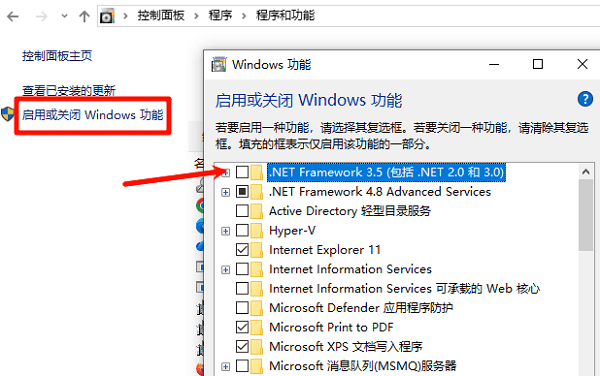
3. 在弹出的窗口中找到.NET Framework 4.0相关选项并勾选。
4. 点击确定后系统会自动下载并安装所需组件。
5. 安装完成后按照提示重启计算机即可生效。
二、使用官方独立安装包
当系统自动安装失败时,可以尝试下载微软官方的独立安装包进行手动安装。这种方法适合网络环境较好且需要快速安装的用户。
1. 访问微软官方网站的下载中心页面。
2. 搜索.NET Framework 4.0独立安装包。
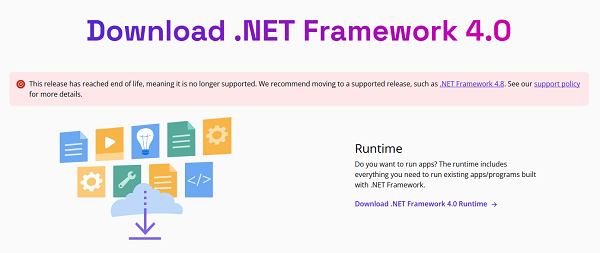
3. 根据系统位数选择对应的版本下载。
4. 下载完成后以管理员身份运行安装程序。
5. 按照安装向导提示完成安装过程。
三、离线安装包解决方案
对于没有稳定网络连接或需要批量部署的环境,离线安装包是最佳选择。它可以避免网络问题导致的安装中断。
1. 在有网络的电脑上下载.NET Framework 4.0离线安装包。
2. 将下载好的安装包复制到U盘或移动硬盘中。
3. 在目标电脑上运行离线安装程序。
4. 安装过程中保持电脑电源稳定连接。
5. 安装完成后验证组件是否正常工作。
四、使用专业工具一键修复
如果以上方法都失败了,可能是系统环境存在更深层次的问题。这时候可以使用“驱动魔术师”来检测和修复系统运行库的完整性。

 好评率97%
 下载次数:3172552
1. 打开驱动魔术师,进入主界面,点击“立即体检”。软件会自动扫描电脑中缺失的 .NET 版本。

2. 扫描结束后,勾选所有缺失的项目,点击“全面修复”,这样还能顺便修复异常的硬件驱动及系统运行库。

3. 修复完成后重启电脑,再次运行目标软件确认是否已解决提示。
通过以上四种方法,大多数.NET Framework 4.0安装问题都能得到解决。特别是使用驱动魔术师,能够智能识别系统问题并提供针对性的解决方案,大大节省了用户的时间和精力。

 +1
+1