当您启动软件时突遇“由于找不到libcef.dll,无法继续执行代码”的提示,确实令人困扰。libcef.dll是Chromium Embedded Framework的核心组件,被Steam、Discord、Epic Games等众多应用程序所依赖。此错误通常源于该关键文件被误删、遭安全软件误杀、安装不完整或系统环境异常。本文将系统性地为您梳理五种主流解决方法,助您高效排除故障。

一、重新安装相关软件
最直接的解决方案是重新安装触发报错的软件,此举可自动修复或替换缺失、损坏的libcef.dll文件,适用于因软件自身文件不完整导致的问题。
1. 打开Windows系统的“控制面板”,进入“程序与功能”。
2. 在程序列表中找到出现错误的软件(如Steam客户端),右键选择“卸载”。
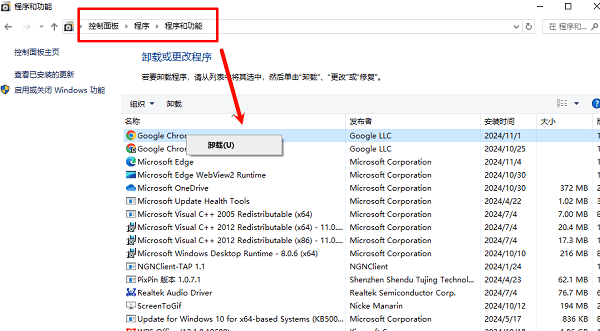
3. 访问该软件的官方网站,下载最新的官方安装程序。
4. 运行安装程序,并严格遵循提示完成全新安装,安装完成后重启电脑再试。
二、手动下载并放置DLL文件
若重新安装无效,可尝试手动获取正确的libcef.dll文件。除了从可信网站下载,使用“驱动魔术师”等工具的DLL修复功能更为便捷安全,能自动匹配系统所需版本。

 好评率97%
 下载次数:3172560
1. 点击上方按钮下载安装并打开“驱动魔术师”点击【立即体检】软件便会自动扫描电脑情况;

2. 扫描完成之后,鼠标滑动便可看到列表展示一些缺失的运行库文件,用户点击【修复】即可一键修复相关问题。

3. 修复完成后重启电脑,再次运行目标软件确认是否已解决提示。
三、使用系统文件检查器
Windows内置的SFC工具可扫描并修复受保护的系统文件,有时能解决更深层次的系统文件损坏问题。
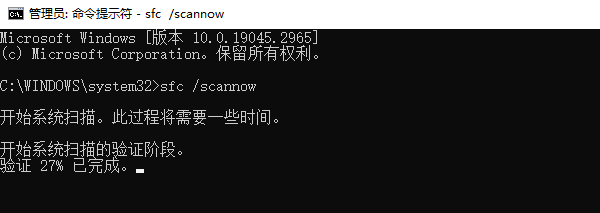
1. 在开始菜单搜索“cmd”,右键选择“以管理员身份运行”命令提示符。
2. 在打开的命令提示符窗口中,输入命令 `sfc /scannow` 并按回车键。
3. 耐心等待扫描与修复过程完成(进度达到100%),然后根据提示重启计算机。
四、更新或重新安装Microsoft Visual C++ Redistributable
许多依赖CEF框架的软件需要特定版本的VC++运行库支持。运行库缺失或损坏也可能引发此问题。
1. 按 `Win + R`,输入 `appwiz.cpl` 打开“程序和功能”。
2. 在列表中找到所有已安装的“Microsoft Visual C++ [年份] Redistributable”项目,将其逐一卸载。
3. 访问微软官方下载中心,根据您的系统位数,下载并安装最新版的VC++运行库合集(通常建议安装2015-2022版本)。

五、全面扫描病毒并关闭冲突软件
部分安全软件可能过度防护,误将libcef.dll识别为威胁而隔离或删除。病毒或恶意软件也可能破坏该文件。
1. 运行您已安装的杀毒软件(如Windows Defender)进行全盘深度扫描,并检查其隔离区,看是否有libcef.dll文件被误隔离,若有则尝试恢复。
2. 临时禁用或退出第三方安全软件、电脑管家等。
3. 以“干净启动”模式(通过 `msconfig` 禁用所有非Microsoft启动项和服务)启动Windows,测试问题是否依然存在,以判断是否由其他软件冲突引起。
总结而言,解决“找不到libcef.dll”问题应遵循从易到难的顺序。无效时可考虑借助“驱动魔术师”进行系统级修复。若上述方法均未能解决问题,则可能需要考虑系统还原或联系软件官方技术支持获取进一步帮助。

 +1
+1