在日常使用电脑时,我们经常会遇到各种硬件设备无法正常工作的情况,这往往是由于驱动程序缺失、过时或不兼容造成的。正确的驱动安装不仅能解决设备问题,还能提升系统稳定性和硬件性能表现。下面将为您详细介绍三种实用的驱动安装方法。

一、手动下载安装驱动
手动安装驱动需要用户自行查找和下载正确的驱动程序,这种方法适合对电脑硬件有一定了解的用户。但存在下载错误版本或兼容性问题的风险,操作过程相对繁琐。
1. 首先需要确定硬件设备的型号和品牌,可以通过设备管理器查看详细信息;
2. 访问硬件厂商的网站,在支持或下载页面找到对应型号的驱动程序;
3. 根据操作系统版本选择匹配的驱动文件进行下载;
4. 下载完成后双击安装程序,按照提示完成安装过程;
5. 安装完成后重启电脑使驱动生效。
二、使用系统自带工具更新驱动
Windows系统自带了设备管理器功能,可以通过它来更新驱动程序。这种方法操作简单,但只能获取到系统自带的通用驱动,可能无法发挥硬件的最佳性能。
1. 在桌面右键点击"此电脑",选择"管理"选项进入电脑管理界面;
2. 在左侧菜单中找到并点击"设备管理器",查看所有硬件设备列表;
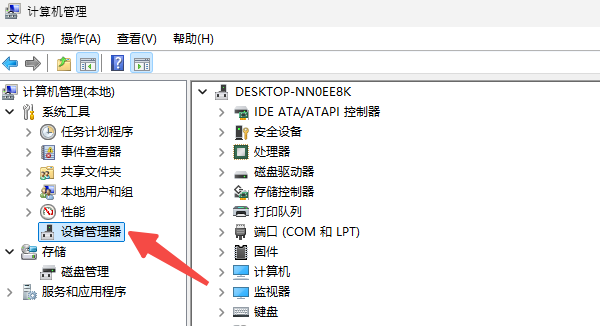
3. 找到需要更新驱动的设备,右键点击选择"更新驱动程序";
4. 选择"自动搜索更新的驱动程序软件",系统会尝试在线查找;
5. 如果找到新驱动,按照提示完成安装即可。
三、使用专业驱动管理软件
对于大多数普通用户来说,使用专业的驱动管理软件“驱动魔术师”是最简单高效的选择。这类软件能够自动检测硬件配置,一键下载安装所有需要的驱动程序,大大简化了操作流程。
1. 下载并安装“驱动魔术师”;

 好评率97%
 下载次数:3173644
2. 打开软件后点击"立即体检"按钮,系统会自动检测所有硬件设备;

3. 扫描完成后软件会列出所有需要更新或安装的驱动程序;
4. 勾选需要处理的驱动项目,点击"全面修复";
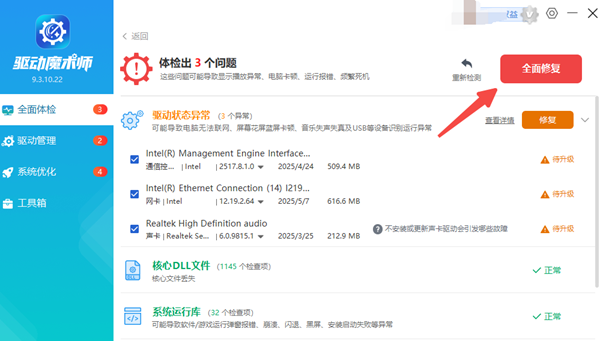
5. 软件会自动下载并安装所有选中的驱动程序。
6. 最后重启电脑即可。
综合对比三种方法,驱动魔术师软件在易用性、准确性和效率方面都具有明显优势,不仅能够智能识别硬件,还提供驱动备份、还原等功能,确保系统稳定运行。

 +1
+1