当台式机无法识别无线网卡时,不仅影响正常上网,还会给工作和生活带来诸多不便。面对这种情况,很多用户往往束手无策。其实,通过系统的排查步骤,大多数无线网卡识别问题都能得到有效解决。下面就来详细介绍几种实用的解决方法。

一、检查硬件连接状态
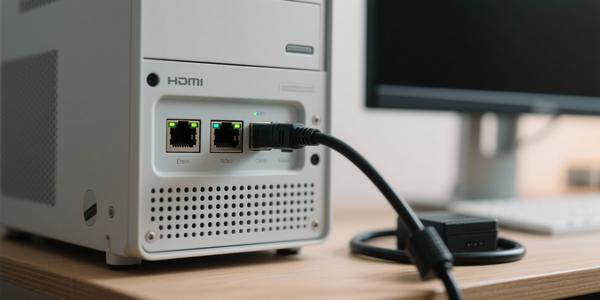
无线网卡硬件连接问题是导致无法识别的最常见原因之一。无论是内置PCI-E网卡还是USB无线网卡,都需要确保物理连接稳定可靠。
1. 检查PCI-E网卡是否插紧在主板的PCI-E插槽中;
2. 确认USB无线网卡插入USB接口后指示灯是否正常亮起;
3. 尝试更换不同的USB接口进行测试;
4. 检查网卡天线是否安装到位且无损坏。
二、排查设备管理器状态
设备管理器是Windows系统中查看硬件设备状态的重要工具,通过它可以快速判断无线网卡是否被系统正确识别。
1. 右键点击开始菜单选择"设备管理器";
2. 展开"网络适配器"分类查看无线网卡设备;
3. 如果显示黄色感叹号或问号,说明驱动存在问题;
4. 检查是否有未知设备或网络控制器项目。
三、更新无线网卡驱动程序
驱动程序是硬件与操作系统之间的桥梁,过时或损坏的驱动是导致无线网卡无法识别的关键因素。手动更新驱动往往比较繁琐,推荐使用专业的驱动管理工具。
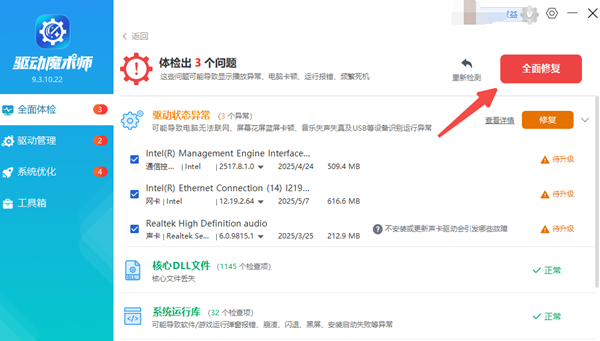
1. 下载并安装“驱动魔术师”软件;

 好评率97%
 下载次数:3173655
2. 运行软件进行硬件检测扫描;

3. 软件会自动识别需要更新的无线网卡驱动;
4. 点击一键更新完成驱动安装。
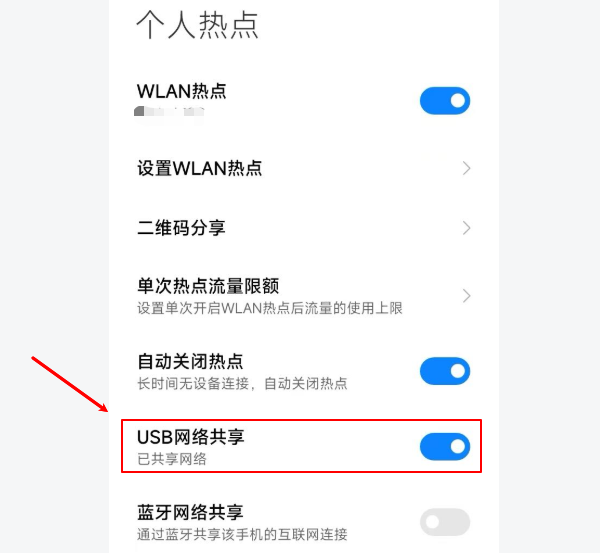
5. 如果电脑无法联网,可先用手机连接电脑,点开手机设置【移动网络】-【个人热点】-【更多共享设置】-【USB 共享网络】让电脑暂时有网,这样就可以在线下载驱动进行使用了。
四、启用无线网络服务
Windows系统中的无线网络服务如果被禁用,也会导致无线网卡无法正常工作。确保相关服务处于正常运行状态至关重要。
1. 按Win+R键打开运行对话框;
2. 输入services.msc打开服务管理器;
3. 找到"WLAN AutoConfig"服务;
4. 确保服务状态为"正在运行",双击该服务,将启动类型为"自动"。
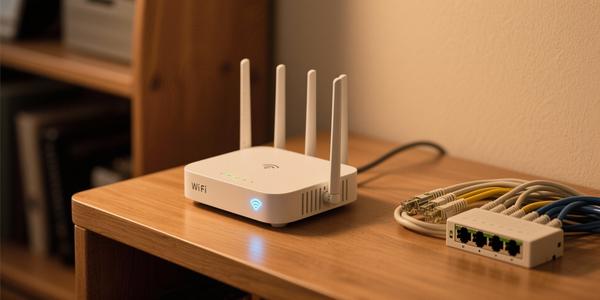
通过以上几种方法的系统排查,绝大多数台式机无线网卡识别问题都能得到有效解决。其中,驱动问题是最常见的故障原因,使用专业的驱动管理工具可以大大简化排查流程,避免手动操作的繁琐和风险。驱动魔术师不仅能自动检测硬件配置,还能智能匹配最适合的驱动程序,确保无线网卡稳定运行。

 +1
+1