当Win10任务栏突然卡住不动,点击无反应时,确实让人着急。无论是工作文档无法切换,还是常用程序打不开,都会严重影响使用体验。别担心,这通常是系统临时故障或配置问题,通过以下方法大多能快速解决。

一、重启Windows资源管理器
任务栏无响应最常见的原因是Windows资源管理器进程异常。这个进程负责管理桌面、任务栏和文件资源管理器等界面元素,一旦出现问题就会导致任务栏卡死。
1. 同时按下Ctrl+Shift+Esc键打开任务管理器。
2. 在进程列表中找到“Windows资源管理器”。
3. 右键点击该进程选择“重新启动”。
4. 等待几秒钟,系统会自动重启资源管理器进程。
5. 观察任务栏是否恢复正常响应状态。

二、创建新用户账户测试
如果重启资源管理器无效,可能是当前用户配置文件损坏。创建新账户可以判断问题是否与用户配置相关,避免重装系统的麻烦。
1. 按下Win+I键打开系统设置界面。
2. 选择“账户”然后点击“家庭和其他用户”。
3. 点击“将其他人添加到这台电脑”。
4. 按照提示创建新的本地账户。
5. 注销当前账户,登录新账户测试任务栏。

三、运行系统文件检查器
系统文件损坏或丢失可能导致任务栏功能异常。Windows自带的SFC工具可以扫描并修复受损的系统文件,这是解决深层问题的有效方法。
1. 在开始菜单搜索框输入“cmd”。
2. 右键点击命令提示符选择“以管理员身份运行”。
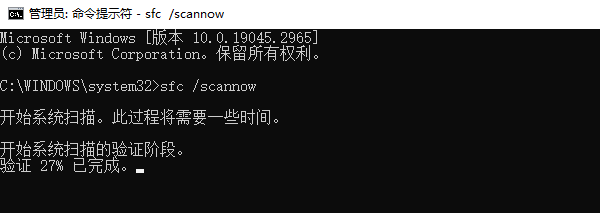
3. 在命令窗口输入“sfc /scannow”并按回车。
4. 等待扫描完成,系统会自动修复问题。
5. 完成后重启电脑检查任务栏状态。
四、检查并更新驱动程序
显卡驱动或芯片组驱动不兼容可能引发系统界面异常。过时或损坏的驱动程序会影响Windows图形界面的正常渲染,导致任务栏无响应。使用“驱动魔术师”自动修复驱动,它可以智能识别电脑中的硬件设备,自动匹配并安装对应的驱动程序,尤其适合不熟悉手动操作的用户。

 好评率97%
 下载次数:3173655
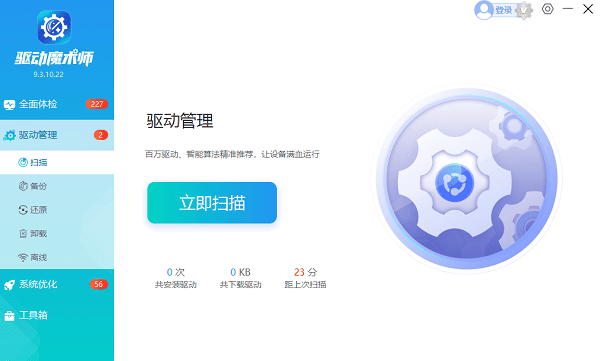
1. 点击上方下载按钮安装打开“驱动魔术师”,将界面切换到“驱动管理”板块点击“立即扫描”。
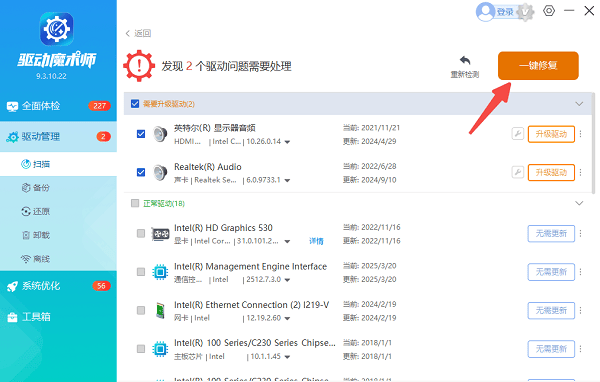
2. 电脑便会扫描硬件给到驱动版本更新,特别关注显卡、主板芯片组等关键驱动,点击“一键修复”按钮,软件会自动完成下载安装。
3. 修复完成后建议重启电脑,以确保驱动生效。
五、执行系统还原操作
如果近期安装过软件或更新后出现任务栏问题,可能是系统更改导致的冲突。系统还原可以将电脑恢复到之前正常工作的状态点。
1. 在搜索框输入“创建还原点”并打开。
2. 点击“系统还原”按钮开始还原过程。
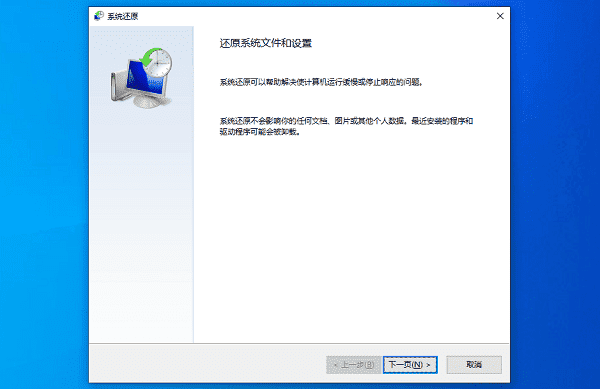
3. 选择任务栏正常工作时的还原点。
4. 确认还原操作并等待系统重启。
5. 还原完成后检查任务栏功能恢复情况。
通过以上五种方法,绝大多数任务栏无响应问题都能得到解决。如果问题依然存在,建议使用专业的系统维护工具进行全面检测。驱动魔术师不仅能智能识别驱动问题,还能优化系统性能,是解决Windows各类问题的得力助手。

 +1
+1