蓝牙鼠标连接不上电脑是很多用户遇到的常见问题,表现为电脑无法搜索到蓝牙设备或连接后频繁断开。这不仅影响工作效率,还会让人感到焦虑。下面将详细介绍五种有效的解决方法,帮你快速恢复蓝牙鼠标的正常使用。

一、检查蓝牙鼠标基础状态
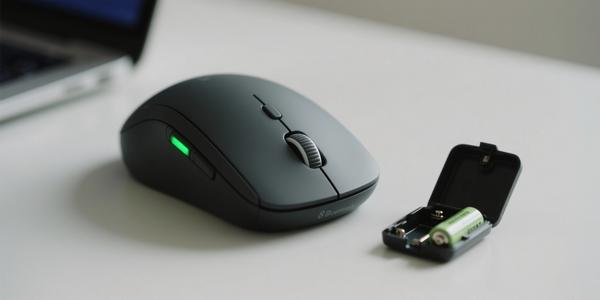
蓝牙鼠标本身可能出现电量不足或未进入配对模式的问题,导致电脑无法搜索到设备。首先需要确认鼠标的基本工作状态是否正常。
1. 检查蓝牙鼠标的电池电量是否充足,必要时更换新电池;
2. 确保鼠标已开启电源开关,指示灯正常亮起;
3. 长按配对按钮3-5秒,让鼠标进入配对模式,指示灯开始闪烁;
4. 如果是新鼠标,记得移除电池隔离片;
5. 尝试将鼠标靠近电脑,避免距离过远影响信号。
二、开启电脑蓝牙功能
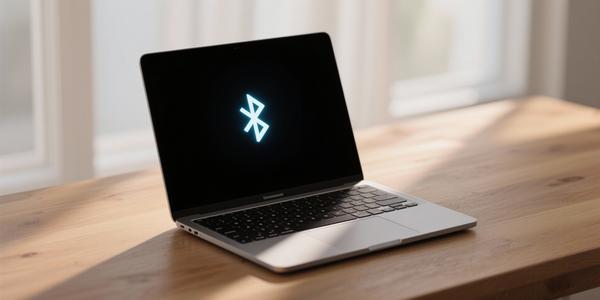
有时候电脑的蓝牙功能可能被意外关闭或禁用,导致无法搜索到任何蓝牙设备。需要检查系统设置中的蓝牙开关状态。
1. 点击Windows开始菜单,选择"设置"选项;
2. 进入"设备"设置页面,选择"蓝牙和其他设备";
3. 确保蓝牙开关处于开启状态,显示为蓝色;
4. 如果蓝牙开关无法开启,检查电脑是否有物理蓝牙开关;
5. 部分笔记本电脑需要按Fn+F功能键组合开启蓝牙。
三、重启蓝牙相关服务
Windows系统中的蓝牙服务可能出现异常,导致蓝牙功能无法正常工作。重启相关服务可以解决这类软件层面的问题。
1. 按Win+R键打开运行对话框,输入services.msc,点击“确定”;
2. 在服务列表中找到"Bluetooth Support Service"或“蓝牙支持服务”;
3. 右键点击该服务,选择"重新启动"选项;
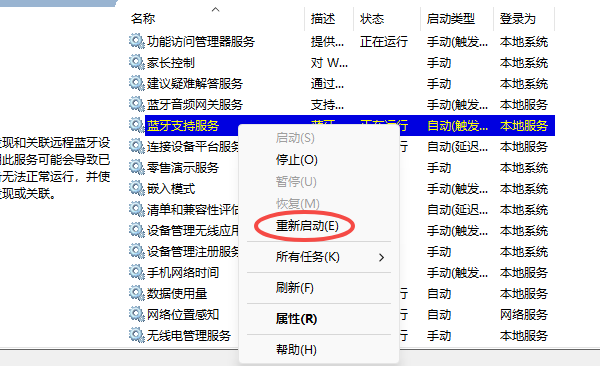
4. 同时检查"Bluetooth User Service"是否正常运行;
5. 重启服务后等待30秒,重新尝试搜索蓝牙设备。
四、更新蓝牙驱动程序
过时或损坏的蓝牙驱动程序是导致设备无法被搜索的常见原因。使用专业的驱动管理工具可以快速检测并修复驱动问题。
1. 下载安装驱动魔术师软件,这是一款专业的驱动管理工具;

 好评率97%
 下载次数:3173655
2. 打开软件后点击"立即体检",自动检测系统驱动状态;

3. 软件会识别出需要更新的蓝牙驱动程序;
4. 点击"全面修复",自动下载并安装最新蓝牙驱动;
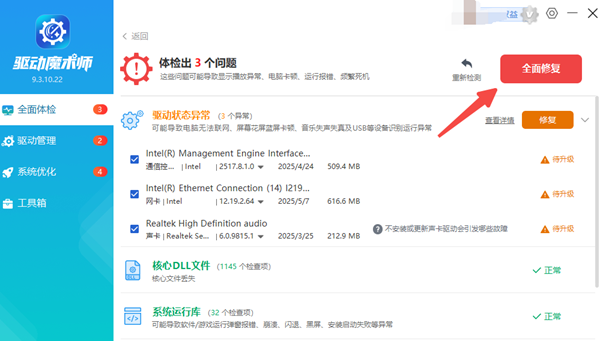
5. 安装完成后重启电脑,重新尝试连接蓝牙鼠标。
五、重置蓝牙设备设置
如果以上方法都无效,可以尝试重置蓝牙设备设置,清除可能存在的配置冲突或缓存问题。
1. 进入Windows设置中的"蓝牙和其他设备"页面;
2. 在已配对设备列表中,找到并移除旧的蓝牙鼠标记录;
3. 返回设备页面,点击"更多蓝牙选项";
4. 在选项窗口中勾选"允许蓝牙设备查找此电脑";
5. 重新启动电脑,再次尝试搜索和配对蓝牙鼠标。
通过以上五种方法,大多数蓝牙鼠标无法被搜索的问题都能得到解决。其中驱动魔术师工具能够智能识别驱动问题,一键修复蓝牙连接故障,是解决此类问题的得力助手。

 +1
+1