d3d12.dll是Windows系统中DirectX 12图形API的重要组成部分,许多现代游戏和图形应用程序都依赖它来正常运行。当这个文件丢失或损坏时,您可能会遇到程序闪退、黑屏或无法启动等问题。下面我们将介绍几种有效的修复方案。

一、重新安装DirectX运行库
DirectX是微软开发的多媒体编程接口,d3d12.dll是其核心组件之一。如果DirectX安装不完整或文件损坏,就会导致dll文件丢失的问题。
1. 访问微软网站下载最新版本的DirectX最终用户运行时;
2. 运行下载的安装程序,按照提示完成安装过程;
3. 安装完成后重启计算机,检查问题是否解决;
4. 如果问题依旧,可以尝试使用系统自带的DirectX诊断工具进行检查。
二、使用系统文件检查器修复
Windows系统内置了系统文件检查器工具,可以扫描并修复损坏的系统文件,包括dll文件。
1. 在开始菜单搜索栏中输入"cmd",右键点击命令提示符选择"以管理员身份运行";
2. 在命令提示符窗口中输入"sfc /scannow"并按回车键;
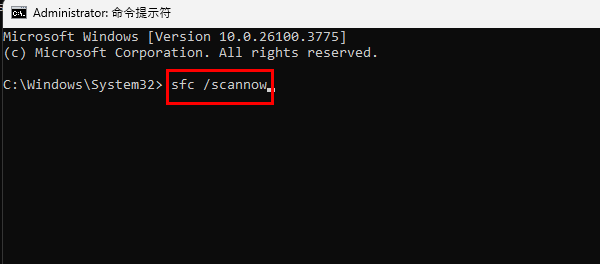
3. 等待扫描完成,系统会自动修复发现的损坏文件;
4. 扫描修复完成后重启计算机,测试问题是否解决。
三、使用专业修复工具一键解决
对于不熟悉系统操作的用户,手动修复可能比较复杂且存在风险。使用专业的修复工具可以更安全、高效地解决问题。
1. 下载并安装驱动魔术师,这是一款专门解决DLL文件问题和电脑驱动的工具;

 好评率97%
 下载次数:3196676
2. 打开软件后点击"立即体检"功能,系统会自动检测缺失的dll文件;

3. 扫描完成后,软件会列出所有缺失或损坏的系统文件;
4. 点击"全面修复"按钮,工具会自动下载并安装正确的d3d12.dll文件;
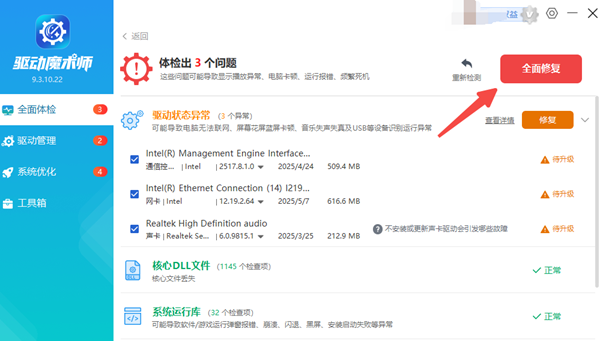
5. 修复完成后重启电脑,问题通常就能得到解决。
通过以上三种方法,大多数d3d12.dll丢失问题都能得到有效解决。其中使用驱动魔术师最为简单快捷,它不仅能修复d3d12.dll,还能解决其他DLL文件缺失导致的软件和游戏卡顿闪退问题,是电脑维护的得力助手。

 +1
+1