DirectX 12作为现代游戏的主流图形API,虽然带来了更好的性能和画质,但也因其复杂性导致不少玩家遭遇游戏崩溃问题。当您投入游戏关键时刻突然闪退,不仅影响心情,还可能丢失游戏进度。别担心,通过系统性的排查和修复,大多数DX12崩溃问题都能得到解决。

一、更新显卡驱动解决兼容性问题
显卡驱动过时是导致DX12游戏崩溃的最常见原因。新游戏通常需要最新驱动支持才能稳定运行,特别是针对DX12特性优化。老旧的驱动可能缺少必要的API支持或存在已知的兼容性问题。
1. 打开百贝驱动大师软件,在主界面点击“立即体检”;

 好评率97%
 下载次数:3256402
2. 软件会自动扫描所有DirectX相关文件和驱动状态;

3. 发现损坏或缺失的文件后,点击“全面修复”按钮;
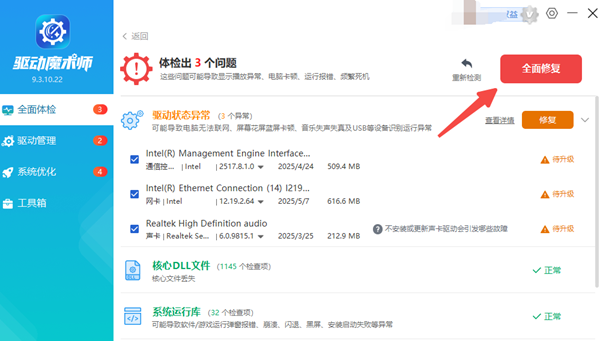
4. 更新完成后,重启电脑使新驱动生效。
二、调整游戏图形设置降低负载
过高的图形设置可能导致显卡超负荷工作,特别是在DX12模式下。适当降低画质设置可以减少系统压力,避免因资源不足导致的崩溃。
1. 进入游戏设置菜单,找到图形或显示选项;
2. 将图形预设从超高或高调整为中等或低;
3. 特别关注阴影质量、抗锯齿和纹理过滤设置;
4. 关闭光线追踪等高级特效(如果显卡不支持);
5. 保存设置后重新启动游戏测试稳定性。
三、检查系统资源占用情况
后台程序占用过多系统资源会与游戏争夺CPU、内存和显存,导致DX12游戏运行不稳定。特别是杀毒软件、下载工具和浏览器标签页容易造成资源紧张。
1. 按Ctrl+Shift+Esc打开任务管理器;
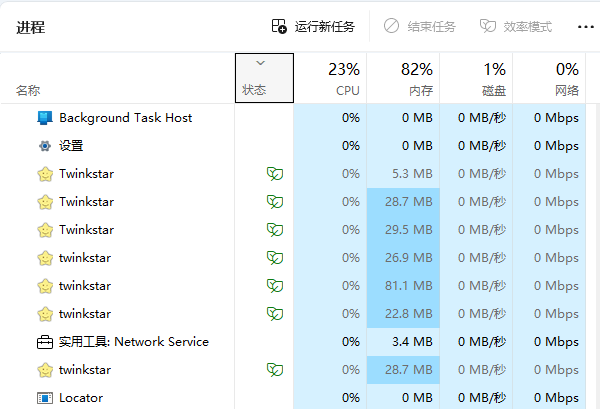
2. 查看CPU、内存和GPU的使用率情况;
3. 结束不必要的后台进程和应用程序;
4. 确保游戏运行时可用内存至少8GB以上;
5. 考虑关闭Windows游戏栏和录制功能。
四、验证游戏文件完整性
游戏文件损坏或下载不完整是另一个常见崩溃原因。Steam、Epic等平台都提供了文件验证功能,可以自动检测并修复问题文件。
1. 打开游戏启动器(如Steam);
2. 在游戏库中找到出现问题的游戏;
3. 右键点击游戏选择属性或管理选项;
4. 找到验证文件完整性或修复游戏功能;
5. 等待验证完成并自动下载缺失文件。
通过以上五种方法的系统排查,绝大多数DX12游戏崩溃问题都能得到有效解决。如果问题依然存在,可能需要考虑更深层次的系统优化或硬件检查。对于驱动和运行库问题,使用百贝驱动大师可以大大简化操作流程,避免手动操作带来的风险。

 +1
+1