当您需要连接无线耳机、鼠标或传输文件时,却发现电脑的蓝牙开关神秘消失,这种困扰相信不少用户都经历过。蓝牙功能异常不仅影响设备连接,还可能暗示着系统存在更深层次的问题。本文将为您提供一套完整的排查方案,从简单到复杂逐步解决蓝牙开关不见的难题。

一、检查蓝牙硬件开关与快捷键
许多笔记本电脑都配备了物理蓝牙开关或功能键组合,有时不经意间的操作可能导致蓝牙被意外关闭。首先确认您的设备是否有专门的蓝牙开关,通常位于机身侧面或键盘区域。对于没有物理开关的设备,可以尝试使用Fn+F功能键组合来启用蓝牙功能。
1. 检查笔记本电脑机身四周,寻找带有蓝牙标志的物理开关;
2. 尝试按下Fn键配合F1-F12中带有无线或蓝牙图标的按键;
3. 部分品牌电脑可能需要安装特定的快捷键驱动程序才能正常使用功能键;
4. 如果找到开关,确保其处于开启状态,然后重启电脑测试效果。

二、通过设备管理器重新启用蓝牙适配器
蓝牙开关消失的常见原因是蓝牙适配器在设备管理器中被禁用。Windows系统有时会因为电源管理设置或系统更新而自动禁用某些设备。通过设备管理器可以检查蓝牙适配器的状态并进行相应调整。
1. 右键点击开始菜单,选择"设备管理器"选项;
2. 展开"蓝牙"类别,查找蓝牙相关设备;
3. 如果设备图标上有向下的箭头,表示该设备已被禁用;
4. 右键点击蓝牙设备,选择"启用设备"选项;
5. 重启电脑后检查蓝牙开关是否重新出现。
三、运行Windows蓝牙疑难解答工具
Windows系统内置了多种疑难解答工具,其中蓝牙疑难解答专门用于诊断和修复蓝牙相关问题。这个工具会自动检测蓝牙服务的运行状态、驱动程序配置以及硬件兼容性,并提供一键修复方案。
1. 打开Windows设置,进入"系统"选项;
2. 选择"疑难解答",然后点击"其他疑难解答";
3. 找到"蓝牙"疑难解答,点击"运行"按钮;
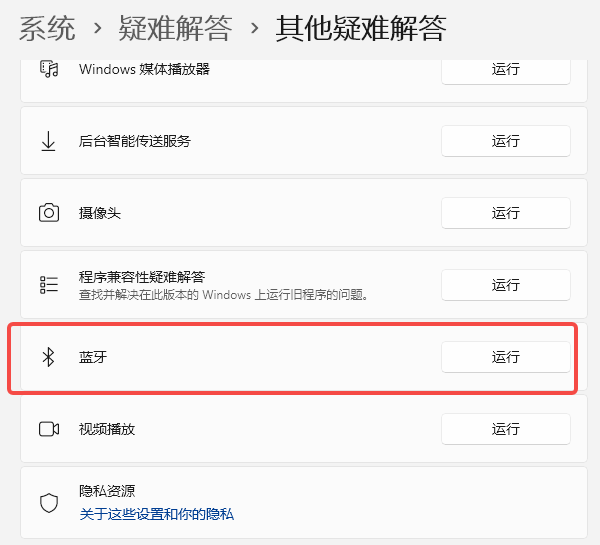
4. 按照向导提示完成检测过程,系统会自动尝试修复发现的问题;
5. 修复完成后重启电脑,检查蓝牙功能是否恢复正常。
四、更新或重新安装蓝牙驱动程序
驱动程序是硬件与操作系统之间的桥梁,蓝牙驱动程序损坏或过时是导致开关消失的主要原因之一。使用“百贝驱动大师”可以快速检测并修复驱动问题,避免手动下载错误版本的风险。
1. 下载并安装百贝驱动大师工具。

 好评率97%
 下载次数:3256404
2. 打开软件后点击"立即体检",系统会自动检测所有硬件驱动状态;

3. 在扫描结果中找到蓝牙适配器相关的驱动程序;
4. 如果显示需要更新,点击"全面修复"即可自动下载安装最新驱动;

5. 驱动更新完成后重启电脑,蓝牙开关通常会重新出现。
五、重置蓝牙支持服务与注册表修复
当上述方法都无效时,可能是系统服务或注册表出现了问题。蓝牙支持服务负责管理所有蓝牙相关功能,如果该服务异常停止,就会导致蓝牙功能完全失效。同时,注册表中的蓝牙配置信息损坏也会影响功能正常使用。
1. 按下Win+R键,输入services.msc打开服务管理器;
2. 找到"Bluetooth Support Service"或“蓝牙支持服务”服务,检查其运行状态;
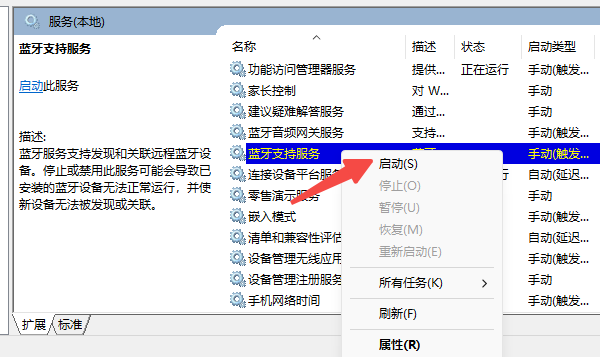
3. 如果服务已停止,右键点击选择"启动",并双击该服务,将启动类型设为"自动";
4. 同样检查"Bluetooth Handsfree Service"和"Bluetooth User Support Service";
5. 如果问题依旧,可以考虑使用系统还原点恢复到蓝牙正常工作的状态。
通过以上五种方法的系统排查,大多数蓝牙开关消失的问题都能得到解决。其中驱动问题是最常见的症结所在,使用百贝驱动大师,可以避免手动查找驱动的繁琐过程,一键解决兼容性和版本问题。该工具不仅能修复蓝牙驱动,还能全面优化系统性能,确保所有硬件设备都能稳定运行。

 +1
+1