当Realtek声卡驱动被意外卸载或损坏时,电脑将无法正常播放声音,影响工作、学习和娱乐。无论是系统更新导致的驱动丢失,还是误操作删除,恢复Realtek驱动都是许多用户面临的常见问题。下面将为您详细介绍几种有效的恢复方法。

一、通过设备管理器尝试恢复驱动
Windows系统自带的设备管理器提供了基础的驱动管理功能,可以作为初步尝试的解决方案。这种方法适合驱动文件未被完全删除,系统还能识别到硬件但驱动异常的情况。
1. 右键点击开始菜单,选择"设备管理器";
2. 在设备列表中找到"声音、视频和游戏控制器"并展开;

3. 找到带有黄色感叹号的Realtek设备;
4. 右键点击该设备,选择"更新驱动程序";
5. 选择"自动搜索更新的驱动程序软件";
6. 等待系统自动搜索并安装驱动。
这种方法虽然简单,但成功率有限。如果系统找不到合适的驱动,或者驱动文件已被完全删除,设备管理器可能无法解决问题。此外,即使安装成功,也可能不是最新或最稳定的版本。
二、从Realtek网站手动下载安装
对于有一定电脑操作经验的用户,可以从Realtek网站下载对应驱动进行手动安装。这种方法能确保获得官方认证的驱动版本。
1. 访问Realtek网站;
2. 在支持页面找到对应的声卡驱动下载;
3. 根据操作系统版本选择正确的驱动文件;
4. 下载完成后运行安装程序;
5. 按照提示完成安装并重启电脑。
手动下载安装虽然能获得官方驱动,但操作过程较为复杂。普通用户可能难以准确识别硬件型号,下载错误的驱动版本反而会导致更多问题。而且官网驱动更新不及时,可能不是最新版本。
三、使用专业驱动管理工具一键恢复
对于大多数用户来说,使用“百贝驱动大师”是最简单高效的解决方案。这类工具能自动检测硬件型号,匹配最适合的驱动版本,实现一键安装恢复。
1. 下载并安装“百贝驱动大师”软件;

 好评率97%
 下载次数:3256402
2. 运行软件,点击“立即体检”进行全面的硬件检测;
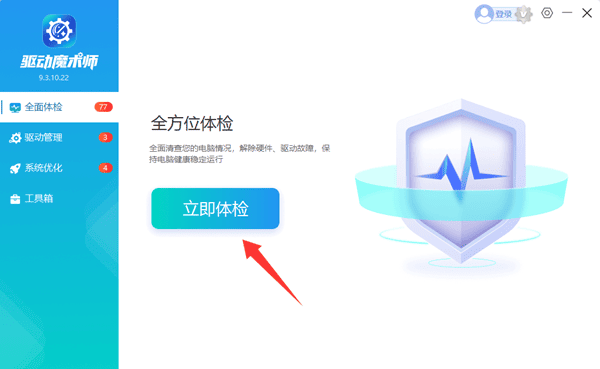
3. 软件会自动识别缺失的Realtek声卡驱动;
4. 点击"全面修复"按钮,等待软件自动下载并安装驱动;
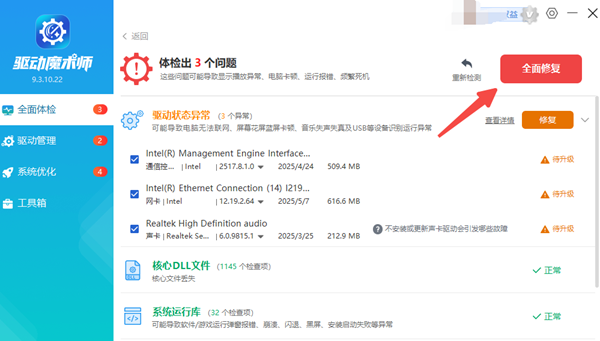
5. 安装完成后重启电脑使驱动生效。
使用“百贝驱动大师”不仅能快速恢复Realtek驱动,还能确保安装的是经过兼容性测试的稳定版本。软件会自动备份当前驱动,避免安装失败导致系统问题,同时提供驱动回滚功能,确保使用安全。
综合比较三种方法,专业驱动管理工具在易用性、成功率和安全性方面都具有明显优势。特别是对于电脑操作不熟悉的用户,它能大大简化恢复过程,避免因操作不当导致的二次问题。定期使用“百贝驱动大师”维护驱动,还能预防类似问题的发生。

 +1
+1