电脑卡顿反应慢不仅影响工作效率,还会让人心情烦躁。面对这种情况,很多人选择重装系统或更换硬件,但其实很多问题可以通过简单的优化来解决。本文将为你提供一套完整的解决方案,让你的电脑重新焕发活力。

一、清理系统垃圾与临时文件
系统长时间运行会积累大量临时文件和缓存数据,这些文件占用宝贵的磁盘空间,直接影响系统运行速度。定期清理这些垃圾文件是保持电脑流畅的基础操作。
1.打开【此电脑】,右键点击系统盘(通常是 C 盘),选择【属性】,点击【磁盘清理】;
2.勾选临时文件、回收站、系统错误内存转储文件等,点击【确定】开始清理;
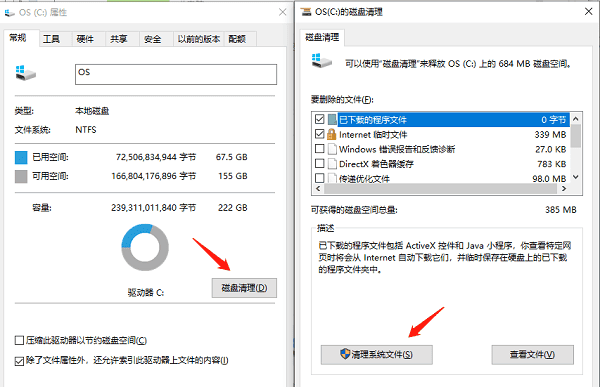
3. 清理完成后重启电脑,感受系统响应速度的变化。
二、优化启动项与后台进程
很多软件默认设置为开机自启动,这些程序在后台运行会占用大量系统资源。通过优化启动项,可以显著减少开机时间和日常使用时的资源占用。
1. 按下Ctrl+Shift+Esc组合键打开任务管理器;
2. 切换到启动选项卡,查看所有开机自启动的程序;
3. 右键点击不需要的程序,选择禁用启动项;
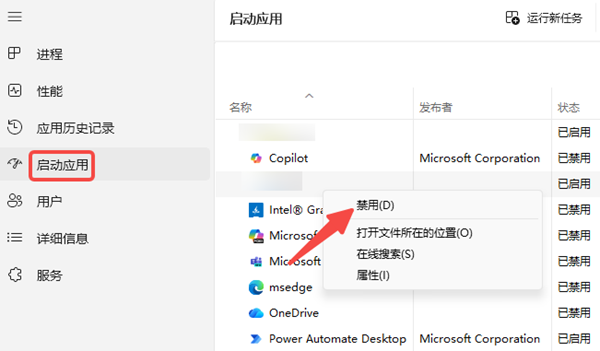
4. 在进程选项卡中,结束不必要的后台进程;
5. 定期检查并管理这些设置,保持系统轻量化运行。
三、检查磁盘健康状况与碎片整理
硬盘是电脑存储数据的关键部件,其健康状况直接影响读写速度。特别是机械硬盘,长时间使用会产生文件碎片,导致读取效率下降。
1. 打开“此电脑”,右键点击系统盘,选择“属性”;
2. 在“工具”选项卡中点击“优化”按钮;
3. 选择需要优化的磁盘,点击“分析”查看碎片情况;
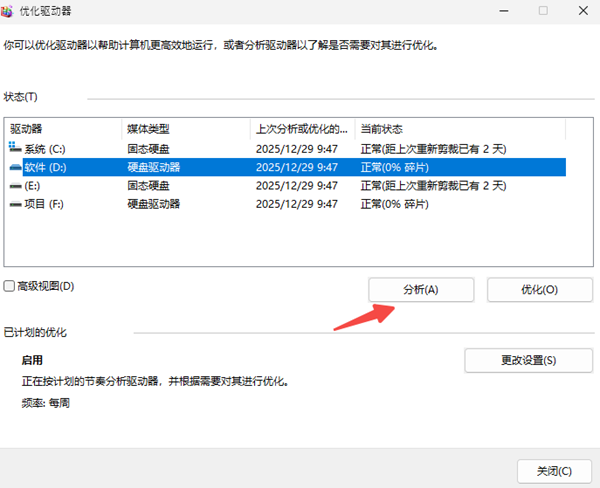
4. 如果碎片较多,点击“优化”开始整理过程;
5. 对于固态硬盘,建议使用TRIM功能而非传统碎片整理。
四、更新驱动程序与系统补丁
过时的驱动程序是导致电脑卡顿的常见原因之一。显卡、声卡、网卡等硬件的驱动如果版本过旧,不仅影响性能,还可能导致兼容性问题。可以使用“百贝驱动大师”一键更新修复电脑所有驱动。
1. 点击下方按钮,下载百贝驱动大师到电脑上;

 好评率97%
 下载次数:3256418
3. 点击“全面修复”一键下载并安装最新版本的驱动;
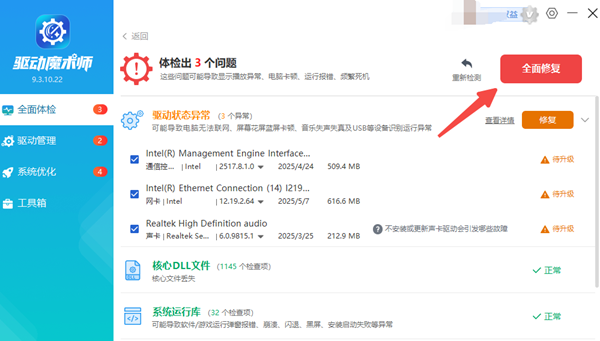
4. 更新完成后重启电脑,使更改生效;
5. 定期检查驱动更新,保持系统最佳状态。
五、调整视觉效果与电源设置
Windows系统默认启用了许多华丽的视觉效果,这些效果虽然美观但会消耗系统资源。通过适当调整这些设置,可以在不明显影响使用体验的前提下提升性能。
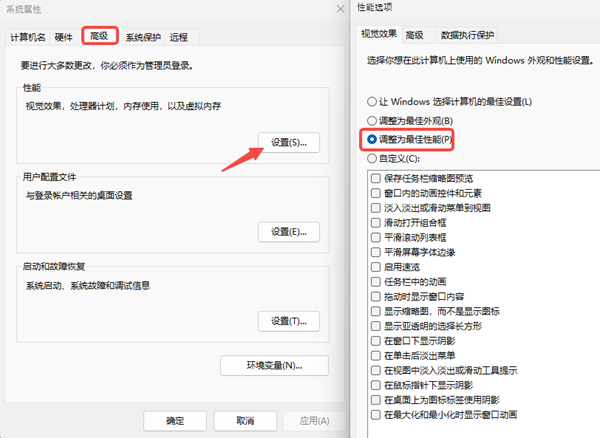
1. 右键点击“此电脑”选择“属性”,进入“高级系统设置”;
2. 在“性能”选项中点击“设置”按钮;
3. 选择调整为“最佳性能”;
4. 在电源选项中,将电源计划改为高性能模式;
5. 对于笔记本电脑,可以创建自定义的电源方案。
通过以上五种方法的组合使用,大多数电脑卡顿问题都能得到有效解决。特别是驱动程序的更新,往往能带来立竿见影的效果。百贝驱动大师不仅能自动检测问题,还能确保下载的驱动安全可靠,避免手动寻找驱动可能遇到的风险。保持系统整洁、驱动更新、设置优化,你的电脑就能持续保持良好状态。

 +1
+1