U盘无法识别是电脑使用中常见的故障之一,通常表现为插入后无反应、提示未知设备或需要格式化。这不仅影响工作效率,还可能造成重要数据无法访问。本文将系统性地介绍从基础排查到专业修复的完整解决方案,让您轻松应对这一常见问题。
一、基础排查与物理检查
在尝试复杂修复前,首先进行基础物理检查可以排除大部分简单问题。很多U盘无法识别的情况其实源于接触不良或硬件故障,这些基础排查步骤简单有效,能快速判断问题根源。
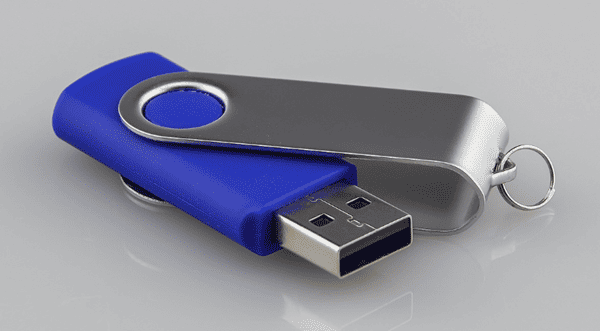
1. 尝试将U盘插入电脑的不同USB接口,排除单个接口故障的可能性;
2. 检查U盘接口是否有灰尘或异物,用软布轻轻擦拭金属触点;
3. 尝试在其他电脑上插入同一U盘,判断是U盘本身问题还是电脑问题;
4. 观察U盘指示灯是否正常闪烁,判断U盘是否通电;
5. 如果U盘有物理损坏迹象,如接口松动、外壳破裂,建议停止使用。
二、系统设备管理器检查与重置
Windows系统自带的设备管理器是诊断USB设备问题的重要工具。通过设备管理器可以查看U盘是否被系统识别,以及识别状态是否正常。这个方法适用于系统层面的一般性故障。
1. 右键点击开始菜单,选择"设备管理器"进入管理界面;
2. 展开"通用串行总线控制器"和"磁盘驱动器"两个类别;
3. 查看是否有带黄色感叹号或问号的未知USB设备;
4. 如果有异常设备,右键选择"卸载设备"然后重新插入U盘;
5. 重启电脑让系统自动重新识别和安装驱动程序。
三、USB驱动问题深度修复
USB驱动问题是导致U盘无法识别的最常见原因之一。系统驱动可能因更新失败、文件损坏或兼容性问题而失效。手动更新驱动对普通用户来说较为复杂,使用“驱动魔术师”可以事半功倍。
1. 识别当前USB控制器驱动版本和状态;
2. 备份现有驱动以防更新失败;
3. 下载并安装专业的驱动魔术师;

 好评率97%
 下载次数:3199300
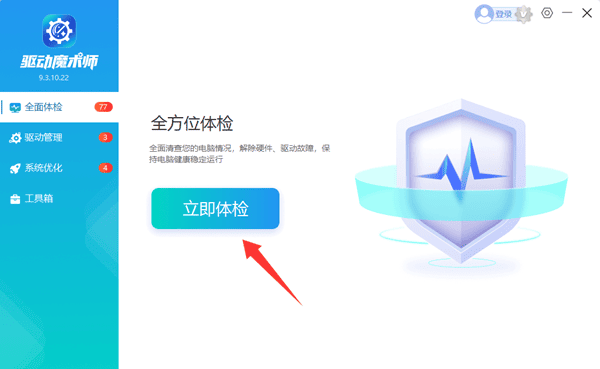
4. 点击“立即体检”,自动扫描检测所有USB相关驱动;
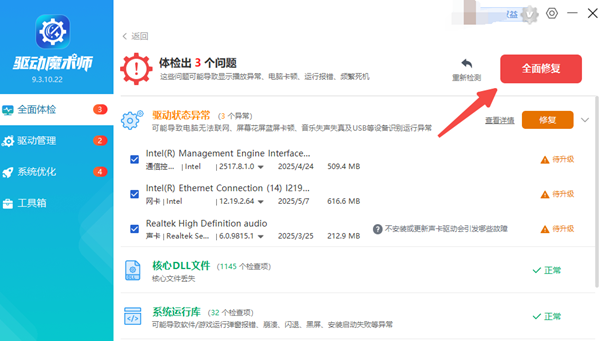
5. 随后点击“全面修复”一键更新或重新安装有问题的驱动程序;
6. 重启电脑使新驱动生效。
四、磁盘管理与分配驱动器号
有时U盘能被系统识别但无法在文件资源管理器中显示,这通常是因为没有分配驱动器号或分区表出现问题。通过磁盘管理工具可以手动为U盘分配盘符,解决显示问题。
1. 右键点击开始菜单,选择"磁盘管理";
2. 在磁盘列表中找到对应的U盘设备;
3. 查看U盘分区状态是否为"未分配"或"无媒体";
4. 如果显示正常但无盘符,右键选择"更改驱动器号和路径";
5. 点击"添加"为U盘分配一个可用的驱动器号;
6. 如果显示未分配空间,可能需要重新创建简单卷。
通过以上四种方法的系统排查,绝大多数U盘无法识别的问题都能得到解决。特别是驱动问题,使用“驱动魔术师”可以自动检测、备份和修复所有USB相关驱动,避免手动操作的复杂性和风险。该工具支持一键扫描、智能匹配、离线安装等多种功能,是解决硬件识别问题的得力助手。

 +1
+1