工作中遇到键盘右边数字键突然失灵,确实让人头疼。无论是财务人员需要输入大量数字,还是普通用户需要填写验证码,小键盘的故障都会严重影响工作效率。别担心,今天我们就来系统性地解决这个问题,让您的数字键恢复正常工作。

一、检查Num Lock键状态
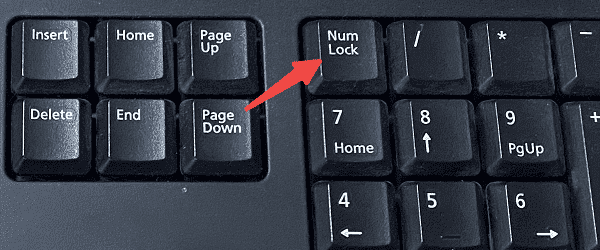
很多时候数字键打不出来,其实只是Num Lock键被意外关闭了。这个键位于小键盘的左上角,专门控制数字键的开关状态。当Num Lock灯熄灭时,小键盘上的数字键就会变成方向键或编辑键功能。
首先观察键盘右上角的Num Lock指示灯是否亮起。如果指示灯不亮,说明数字键功能处于关闭状态。这时只需按下Num Lock键一次,指示灯亮起后数字键就能正常使用了。有些笔记本电脑可能需要配合Fn键一起按,具体可以查看键盘上的功能标识。
如果按了Num Lock键指示灯没有反应,可能是键盘本身的问题。可以尝试连接其他键盘测试,或者重启电脑后再试。有时候系统启动过程中某些设置会影响键盘状态,重启往往能解决临时性的软件冲突。
二、清洁键盘排除物理故障
键盘使用时间长了,灰尘、碎屑或液体可能进入按键下方,导致接触不良。特别是小键盘区域,由于使用频率高,更容易积累污垢。物理故障是导致数字键失灵的重要原因之一。
将键盘翻转过来轻轻拍打,让内部的灰尘和碎屑掉出。使用压缩空气罐对着按键缝隙吹气,清除顽固污垢。对于液体泼洒的情况,立即断开键盘连接,用纸巾吸干表面水分,然后倒置晾干至少24小时。
如果单个按键失灵,可以尝试用棉签蘸取少量酒精清洁按键周围。注意不要使用过多液体,避免损坏内部电路。清洁完成后重新连接键盘测试,很多情况下简单的清洁就能解决问题。
三、更新键盘驱动程序
驱动程序是硬件与操作系统沟通的桥梁,如果键盘驱动程序出现问题或过时,就可能导致部分功能异常。小键盘失灵很多时候都与驱动兼容性问题有关,特别是系统更新后容易出现这种情况。
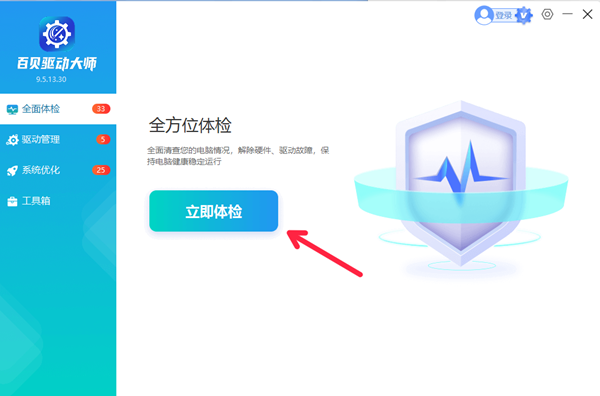
手动更新驱动比较麻烦,需要找到正确的驱动版本并安装。这里推荐使用“百贝驱动大师”,它能自动检测硬件型号并匹配最适合的驱动程序。

 好评率97%
 下载次数:3256404
安装完成后运行扫描功能,软件会自动识别所有需要更新的驱动程序。找到键盘驱动后点击更新,整个过程只需几分钟。更新完成后重启电脑,让小键盘重新被系统识别和配置。
除了键盘驱动,主板芯片组驱动和USB控制器驱动也可能影响外设正常工作。专业工具会一并检查这些相关驱动,确保整个输入系统协调工作。
四、检查系统键盘设置
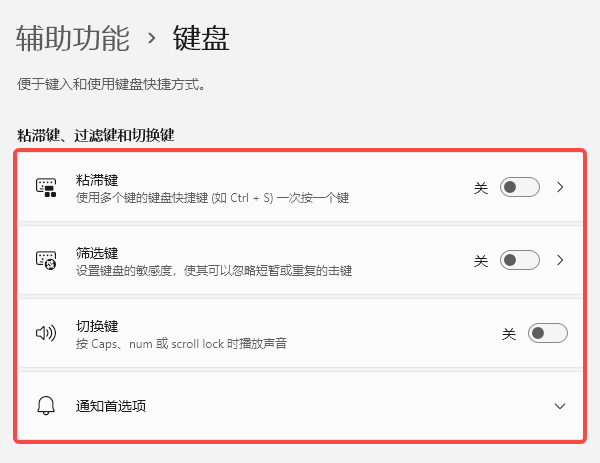
Windows系统中有一些辅助功能设置可能会影响键盘行为。比如筛选键、粘滞键等功能,虽然本意是帮助有特殊需求的用户,但有时会意外开启并干扰正常输入。这些设置可能导致小键盘功能异常。
打开“设置”,进入"辅助功能"设置中心。点击"键盘",检查筛选键、粘滞键、切换键等选项是否被启用。如果发现这些功能被意外打开,将其关闭即可。
还可以检查语言和区域设置。某些输入法可能会占用小键盘功能,尝试切换到英文输入法测试。如果安装了多个输入法,可以暂时卸载不常用的,排除软件冲突的可能性。
对于笔记本电脑用户,还需要检查电源管理设置。有些省电模式会限制外设功能,尝试将电源计划调整为高性能模式,看看是否能解决问题。
五、使用屏幕键盘临时应急
如果以上方法都尝试过但小键盘仍然无法使用,而您又急需输入数字,可以使用系统自带的屏幕键盘作为临时解决方案。虽然不如实体键盘方便,但至少能保证工作不受影响。
在Windows搜索框中输入"屏幕键盘"并打开。屏幕键盘会显示完整的键盘布局,包括数字小键盘区域。用鼠标点击相应的数字键即可输入,虽然效率较低,但能解燃眉之急。
对于经常需要输入数字的用户,可以考虑购买一个外接USB数字小键盘。这种设备价格不贵,而且可以独立于主键盘使用。即使主键盘的小键盘区域永久损坏,外接小键盘也能完美替代。
在等待键盘修复或更换期间,还可以使用手机或平板上的远程桌面应用,通过移动设备输入数字。这种方法适合临时处理紧急事务,确保工作连续性。
键盘右边数字键失灵虽然是个小问题,但确实影响工作效率。通过系统性的排查,从最简单的Num Lock检查到驱动更新,大多数情况都能快速解决。如果问题持续存在,可能是键盘硬件损坏,需要考虑维修或更换。保持键盘清洁、定期更新驱动,能有效预防这类问题的发生。

 +1
+1