当您准备连接蓝牙耳机或无线鼠标时,却发现华硕电脑的蓝牙开关神秘消失,这确实令人困扰。无论是任务栏图标不见,还是设置中找不到蓝牙选项,都意味着您的无线连接功能暂时失效。别担心,这个问题通常有明确的解决方案。

一、检查蓝牙服务是否正常运行
蓝牙服务未启动或异常停止会导致开关消失。Windows系统中的蓝牙功能依赖于后台服务的支持,如果相关服务被禁用或意外停止,蓝牙功能将完全不可用,包括设置中的开关选项。
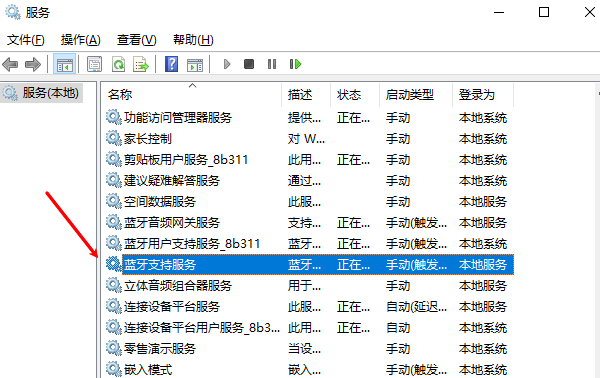
1. 按下Win+R键打开运行对话框,输入services.msc后按回车。
2. 在服务列表中找到“Bluetooth Support Service”和“Bluetooth User Support Service”。
3. 双击每个服务,确保启动类型设置为“自动”,服务状态为“正在运行”。
4. 如果服务未运行,点击“启动”按钮,然后点击“应用”和“确定”保存设置。
5. 重启电脑后检查蓝牙开关是否重新出现。
二、使用快捷键组合尝试开启蓝牙
华硕笔记本通常有专门的快捷键控制蓝牙开关。很多用户不知道华硕电脑有预设的蓝牙功能快捷键,这些快捷键可以直接控制蓝牙的开启和关闭,即使系统设置中看不到开关选项。
1. 尝试按下Fn+F2组合键,这是华硕笔记本常见的无线功能开关。
2. 如果无效,尝试Fn+F5或Fn+F12,不同型号快捷键可能不同。
3. 查看键盘上是否有蓝牙图标的功能键,通常与Fn键配合使用。
4. 同时按下Win+A打开操作中心,检查是否有蓝牙快速开关。
5. 如果快捷键有效,蓝牙图标会重新出现在任务栏通知区域。
三、通过设备管理器检查蓝牙硬件状态
蓝牙适配器被禁用或存在硬件冲突会导致功能失效。设备管理器可以显示所有硬件设备的状态,如果蓝牙适配器被意外禁用或驱动程序有问题,系统就无法识别蓝牙功能,自然也就没有开关选项。
1. 右键点击开始菜单,选择“设备管理器”。
2. 展开“蓝牙”类别,查看蓝牙适配器是否显示正常。
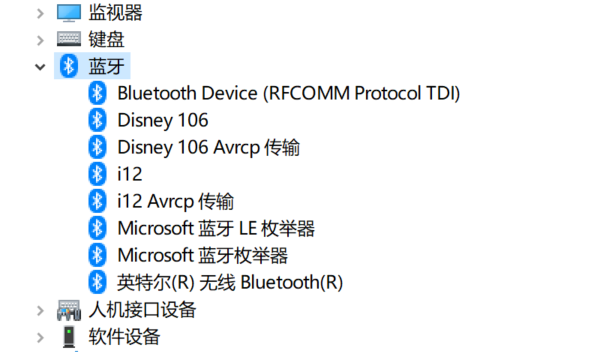
3. 如果设备有黄色感叹号或向下箭头,表示存在问题。
4. 右键点击蓝牙设备,选择“启用设备”(如果显示禁用)。
5. 重启电脑后检查蓝牙功能是否恢复正常。
四、更新或重新安装蓝牙驱动程序
驱动程序损坏或过时是蓝牙开关消失的最常见原因。蓝牙驱动程序是硬件与系统之间的桥梁,如果驱动程序损坏、版本过旧或不兼容,蓝牙功能就会完全失效,包括设置中的开关选项。对于不熟悉手动安装驱动的用户,可以借助“驱动魔术师”自动检测并更新蓝牙驱动,能省去了手动查找和配置的繁琐过程。

 好评率97%
 下载次数:3196676
1. 点击上方下载按钮安装打开“驱动魔术师”,将界面切换到“驱动管理”板块点击“立即扫描”。

2. 电脑便会扫描硬件给到驱动版本更新,只需要点击“一键修复”,软件会自动完成下载安装。

3. 修复完成后建议重启电脑,以确保驱动生效。
五、执行系统故障排除和恢复操作
系统文件损坏或配置错误可能导致蓝牙功能异常。当上述方法都无效时,可能是系统层面的问题,需要进行更深层次的故障排除,修复可能损坏的系统组件或恢复默认设置。
1. 打开设置,进入“更新和安全”-“疑难解答”。
2. 运行“蓝牙”疑难解答工具,让系统自动检测并修复问题。
3. 如果无效,可以尝试系统还原到蓝牙正常工作的日期。
4. 在设置中搜索“网络重置”,执行重置操作(会删除网络配置)。
5. 作为最后手段,可以在保留文件的情况下重置Windows系统。
通过以上五种方法,绝大多数华硕蓝牙开关消失的问题都能得到解决。特别是驱动问题,使用“驱动魔术师”可以快速准确地识别并修复蓝牙驱动问题,避免手动查找和安装的麻烦。驱动魔术师不仅支持蓝牙驱动,还能管理所有硬件驱动,确保系统稳定运行。

 +1
+1