当您满怀期待地准备更新NVIDIA显卡驱动以获得更好的游戏性能或图形处理能力时,却遭遇安装程序失败的挫折,这种体验确实令人沮丧。无论是安装过程中突然中断,还是出现各种错误代码提示,都意味着您的显卡无法获得最新的优化和修复。本文将为您系统性地分析NVIDIA安装程序失败的常见原因,并提供几种解决方法。

一、检查系统兼容性与安装环境
在开始任何复杂的修复操作之前,首先需要排除最基本的兼容性问题。NVIDIA驱动程序对操作系统版本、硬件配置和现有软件环境都有特定要求,不满足这些条件往往是安装失败的首要原因。
1. 确认您的操作系统版本是否支持当前下载的NVIDIA驱动版本,特别是Windows 10和Windows 11的版本号;
2. 检查显卡型号与驱动程序的匹配度,确保下载的是对应系列的正确版本;
3. 暂时关闭所有安全软件和防火墙,这些程序有时会误拦截驱动安装进程;
4. 确保系统有足够的磁盘空间,至少保留10GB以上的可用空间供安装使用;
5. 断开不必要的USB设备,特别是外接显卡扩展坞等可能产生冲突的设备。
二、使用DDU工具进行深度清理
对于顽固的驱动残留问题,专业的Display Driver Uninstaller(DDU)工具能够提供更彻底的清理方案。这款工具专门设计用于完全移除显卡驱动及其相关组件,是解决复杂驱动冲突问题的有效手段。
1. 下载最DDU工具,建议在安全模式下运行以获得最佳效果;
2. 运行DDU前先断开网络连接,防止Windows自动安装基础驱动;
3. 选择NVIDIA显卡选项,然后点击"清理并重启"按钮;
4. 系统重启后暂时不要连接网络,直接运行新的NVIDIA安装程序;
5. 安装完成后再重新连接网络,让系统完成必要的更新。
三、百贝驱动大师一键解决
对于大多数普通用户来说,手动执行上述步骤可能既复杂又耗时,而且存在操作风险。建议使用“百贝驱动大师”,这款工具能够自动检测硬件、匹配最适合的驱动版本,并处理安装过程中的各种技术问题。
1. 下载并安装百贝驱动大师;

 好评率97%
 下载次数:3256401
2. 运行软件的“立即体检”功能,自动识别所有需要更新的驱动程序;

3. 软件会智能匹配NVIDIA显卡对应的最佳驱动版本,避免兼容性问题;
4. 点击“全面修复”一键下载和安装,工具会自动处理安装过程中的所有技术细节;
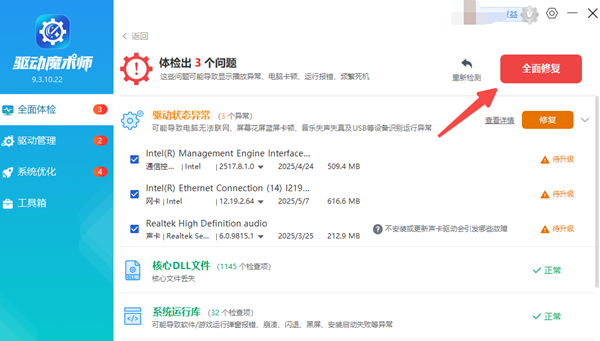
5. 安装完成后提供驱动备份功能,方便日后恢复或重新安装。
百贝驱动大师作为专业的驱动管理工具,不仅能够解决NVIDIA安装失败的问题,还能智能维护系统中所有硬件的驱动程序。它拥有庞大的驱动数据库,能够准确识别硬件型号并匹配最稳定的驱动版本,避免用户手动寻找和安装可能出现的错误。更重要的是,它提供了驱动备份、还原和卸载功能,让驱动管理变得简单安全。

 +1
+1