作为电脑硬件的核心组件,华硕主板驱动程序的正确安装直接关系到整机性能的发挥。许多用户在重装系统或升级硬件后,常常因为驱动问题而烦恼。本文将为您提供全面的华硕主板驱动下载指南,让您轻松应对各种驱动难题。

一、华硕主板驱动的重要性与常见问题
主板驱动是连接操作系统与硬件设备的桥梁,华硕主板驱动包含芯片组驱动、音频驱动、网卡驱动、USB驱动等多个组件。当这些驱动缺失或版本过旧时,电脑可能出现以下问题:系统运行缓慢、蓝屏死机、USB接口失灵、网络连接不稳定、音频输出异常等。特别是新装系统后,如果没有正确安装主板驱动,很多硬件功能将无法正常使用。
二、下载华硕主板驱动的方法
华硕网站提供了完整的驱动下载服务,但操作相对繁琐。首先需要确定主板的具体型号,通常可以在主板PCB上找到,或者通过系统信息查看。进入华硕网站支持页面后,选择产品类型为"主板",输入型号进行搜索。找到对应型号后,选择操作系统版本,然后下载所需的驱动程序。这种方法需要用户具备一定的硬件知识,且下载过程耗时较长。
操作步骤:
1. 确定主板型号,可通过查看主板上的标签或使用系统信息工具;
2. 访问华硕网站,进入支持与下载页面;
3. 选择产品类型为"主板",输入具体型号进行搜索;

4. 选择与您操作系统匹配的驱动程序版本;
5. 逐个下载芯片组、音频、网络等驱动程序;
6. 按照顺序安装各个驱动,通常建议先安装芯片组驱动。
三、使用驱动魔术师一键安装华硕主板驱动
对于不熟悉硬件操作的用户,推荐使用驱动魔术师这款专业的驱动管理工具。它能自动检测电脑硬件配置,智能匹配适合的驱动程序版本,实现一键下载安装,大大简化了驱动安装流程。驱动魔术师支持华硕全系列主板,数据库实时更新,确保您获得最新最稳定的驱动版本。
操作步骤:
1. 下载并安装驱动魔术师软件,启动程序;

 好评率97%
 下载次数:3196327
2. 点击"立即体检"按钮,软件会自动检测所有硬件设备;
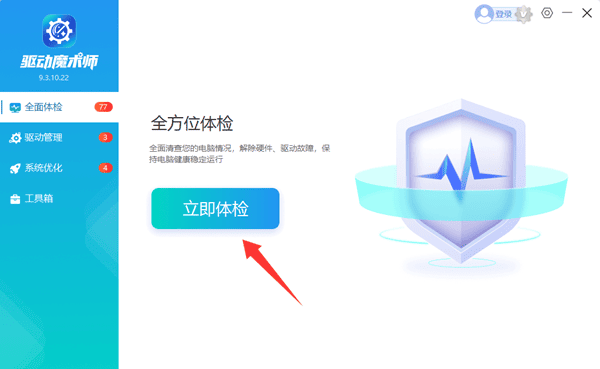
3. 在检测结果中找到华硕主板相关驱动,查看驱动状态;
4. 选择需要安装或更新的驱动,点击"全面修复";
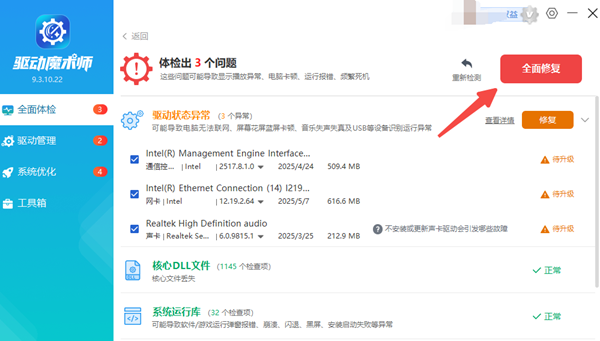
5. 软件会自动下载并安装所有选中的驱动程序;
6. 安装完成后重启电脑,确保驱动生效。
四、华硕主板驱动安装常见问题解决
在实际安装过程中,用户可能会遇到各种问题。比如驱动安装失败、版本不兼容、安装后出现蓝屏等。这些问题通常是由于驱动版本错误、系统环境不兼容或安装顺序不当造成的。使用驱动魔术师可以有效避免这些问题,因为它会自动检测系统环境,匹配最合适的驱动版本。如果遇到安装失败的情况,可以尝试使用驱动魔术师的驱动备份和还原功能,或者选择不同的驱动版本进行安装。
操作步骤:
1. 如果驱动安装失败,先卸载原有驱动再重新安装;
2. 检查操作系统版本是否与驱动要求匹配;
3. 确保安装过程中网络连接稳定,避免下载中断;
4. 安装前关闭所有安全软件,避免误拦截;
5. 按照正确的安装顺序:芯片组→音频→网络→其他;
6. 安装完成后进行系统重启,让驱动完全生效。

五、驱动管理与维护的最佳实践
驱动安装完成后,定期的维护同样重要。建议每隔一段时间检查驱动更新,特别是当系统升级或安装新硬件后。驱动魔术师提供了驱动备份功能,可以在更新前备份当前驱动,如果新驱动出现问题,可以快速恢复到之前的稳定版本。此外,定期清理无效的驱动文件也能释放磁盘空间,提升系统性能。
操作步骤:
1. 定期使用驱动魔术师扫描驱动状态,检查更新;
2. 重要驱动更新前,使用备份功能保存当前版本;
3. 清理系统中残留的无效驱动文件和安装包;
4. 关注硬件厂商的重要驱动更新公告;
5. 建立个人驱动库,保存常用硬件的稳定驱动版本;
6. 学习基本的驱动故障排查方法,提高自助解决能力。
通过以上方法,您可以轻松解决华硕主板驱动下载和安装的各种问题。驱动魔术师不仅简化了操作流程,还提供了备份、还原、卸载等实用功能,是维护电脑驱动健康状态的得力助手。无论是电脑新手还是资深用户,都能从中受益,确保华硕主板发挥最佳性能。

 +1
+1