ATI显卡作为AMD旗下的经典产品,其驱动程序的正确安装对电脑性能至关重要。无论是玩游戏时出现卡顿,还是专业软件运行不流畅,都可能是驱动问题所致。选择合适的下载方法不仅能解决当前问题,还能预防未来可能出现的兼容性故障。

一、通过官方渠道下载ATI显卡驱动
当您需要获取最新版ATI显卡驱动时,官方渠道是最可靠的选择。但普通用户往往不清楚具体型号,容易下载错误版本导致安装失败或系统不稳定。
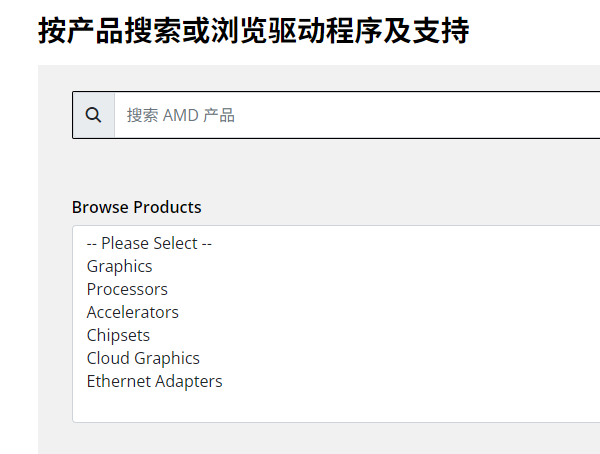
1. 访问AMD官方网站,在支持页面找到驱动程序下载区域。
2. 使用自动检测工具或手动选择您的显卡系列和操作系统版本。
3. 从搜索结果中找到对应的驱动程序并点击下载按钮。
4. 下载完成后运行安装程序,按照提示完成驱动安装。
二、使用驱动魔术师自动检测
对于不熟悉硬件型号的用户,手动查找驱动既耗时又容易出错。驱动版本不匹配可能导致蓝屏、花屏等严重问题,影响正常使用。可以借助“驱动魔术师”自动检测并更新ati显卡驱动,能省去了手动查找和配置的繁琐过程。

 好评率97%
 下载次数:3196509
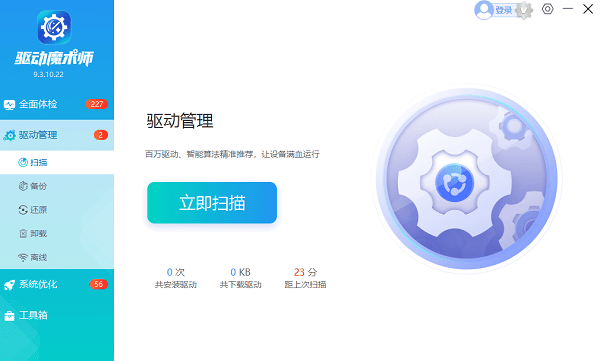
1. 点击上方下载按钮安装打开“驱动魔术师”,将界面切换到“驱动管理”板块点击“立即扫描”。
2. 电脑便会扫描硬件给到驱动版本更新,只需要点击“一键修复”,软件会自动完成下载安装。
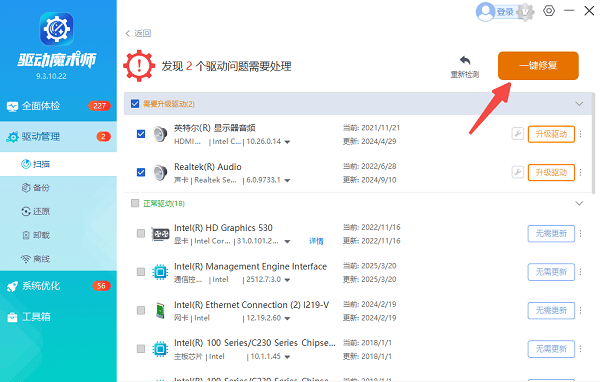
3. 修复完成后建议重启电脑,以确保驱动生效。
三、从系统备份中恢复驱动
如果之前安装过正确的驱动但被误删或覆盖,重新下载可能遇到网络问题。驱动文件损坏也会导致显卡无法正常工作,影响显示效果。
1. 打开驱动管理软件的驱动备份功能查看历史记录。
2. 在备份列表中找到之前正常的ATI显卡驱动版本。
3. 选择需要恢复的驱动备份文件并确认操作。
4. 等待恢复完成后重启电脑使驱动生效。
无论选择哪种方法,定期更新显卡驱动都能提升系统稳定性。驱动魔术师不仅能自动检测硬件型号,还提供驱动备份、还原等实用功能,让驱动管理变得简单高效。建议用户养成定期检查驱动更新的习惯,确保电脑始终处于最佳性能状态。

 +1
+1