当您的ATI Radeon HD 5450显卡出现性能下降、游戏卡顿或显示异常时,很可能是驱动需要更新了。老显卡的驱动往往难以找到合适的版本,手动下载又容易遇到兼容性问题。下面为您介绍几种实用的驱动更新方法,帮助您轻松解决显卡问题。

一、使用百贝驱动大师自动检测
对于ATI Radeon HD 5450这样的老显卡,手动寻找驱动既麻烦又容易出错。百贝驱动大师能够自动识别您的硬件配置,精准匹配最适合的驱动版本,避免兼容性问题。

 好评率97%
 下载次数:3257409
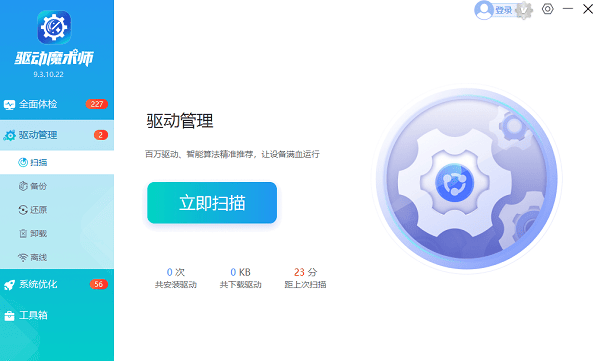
1. 点击上方下载按钮安装打开“百贝驱动大师”,将界面切换到“驱动管理”板块点击“立即扫描”。
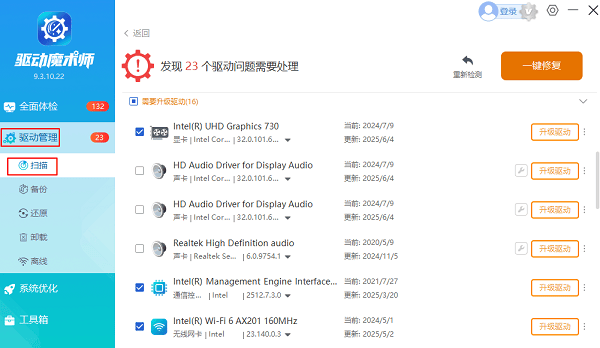
2. 软件会自动扫描您的显卡型号和当前驱动状态,点击“一键修复”,软件会自动完成下载安装。
3. 等待软件自动下载并安装完成,根据提示重新启动计算机以使新驱动生效。
二、彻底卸载旧驱动后重新安装
如果您的显卡问题是由于驱动冲突或残留文件引起的,建议先彻底清理旧驱动再安装新驱动。这样可以避免新旧驱动之间的兼容性问题。
1. 使用驱动管理工具的驱动卸载功能。
2. 选择完全卸载显卡驱动及相关组件。
3. 重启电脑确保所有残留文件被清除。
4. 重新运行驱动检测功能。
5. 安装推荐的最新稳定版驱动。
6. 再次重启电脑完成安装。
三、解决常见显示问题的技巧
更新驱动后,如果仍然遇到显示问题,可以尝试以下调整方法。这些技巧能够帮助您优化显卡性能,改善使用体验。
1. 检查显示设置中的分辨率和刷新率是否合适。
2. 调整显卡控制面板中的3D设置和性能选项。
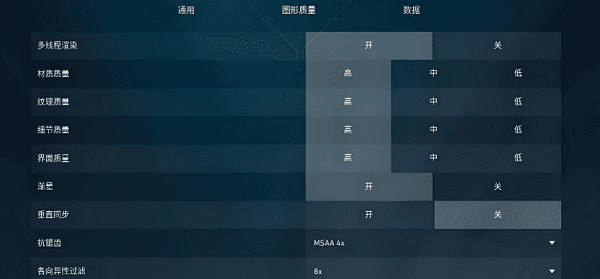
3. 对于游戏卡顿,可以适当降低画质设置。
4. 确保系统有足够的内存和处理器资源。
5. 定期清理系统垃圾文件,保持系统流畅。
四、驱动备份与恢复的重要性
为了避免未来再次遇到驱动问题,建议您养成备份驱动的习惯。这样在系统重装或驱动出现问题时,可以快速恢复到稳定状态。
1. 使用驱动管理工具的备份功能。
2. 选择备份当前所有驱动或仅备份显卡驱动。
3. 将备份文件保存在安全的位置。
4. 需要恢复时,选择对应的备份文件。
5. 一键恢复,无需重新寻找和下载。
百贝驱动大师作为专业的驱动管理工具,不仅能够精准识别ATI Radeon HD 5450这样的老显卡,还能提供最适合的驱动版本。其自动检测、一键安装、驱动备份等功能,让驱动更新变得简单安全,有效解决游戏卡顿、显示异常等问题,是老显卡用户的最佳选择。

 +1
+1