当键盘突然失灵,按键无反应或功能异常时,很多用户会感到手足无措。其实这些问题大多与键盘驱动有关,驱动文件损坏、版本过时或安装不当都会导致键盘无法正常工作。本文将为您提供完整的键盘驱动重新安装解决方案,让您轻松应对各种键盘故障。

一、键盘驱动问题的常见表现与初步排查
键盘驱动出现问题通常会有几种明显表现:部分按键失灵、功能键无法使用、键盘完全无响应、或者系统提示"无法识别的USB设备"。在开始重新安装驱动之前,建议先进行一些基础排查,这能帮助您确定问题是否真的出在驱动上。
1. 检查键盘物理连接,确保USB接口或无线接收器连接牢固;
2. 尝试将键盘连接到其他USB接口,排除接口故障可能;
3. 如果是无线键盘,检查电池电量并尝试重新配对;
4. 重启电脑,有时简单的重启就能解决临时性的驱动冲突。
二、使用系统自带功能卸载现有键盘驱动
如果初步排查后问题依然存在,那么就需要考虑重新安装键盘驱动了。首先需要卸载现有的驱动,为全新安装做好准备。这个过程需要谨慎操作,避免误删其他重要驱动。
1. 右键点击"此电脑",选择"管理"选项;
2. 在电脑管理界面中,找到并点击"设备管理器";
3. 展开"键盘"类别,找到您的键盘设备;
4. 右键点击键盘设备,选择"卸载设备";
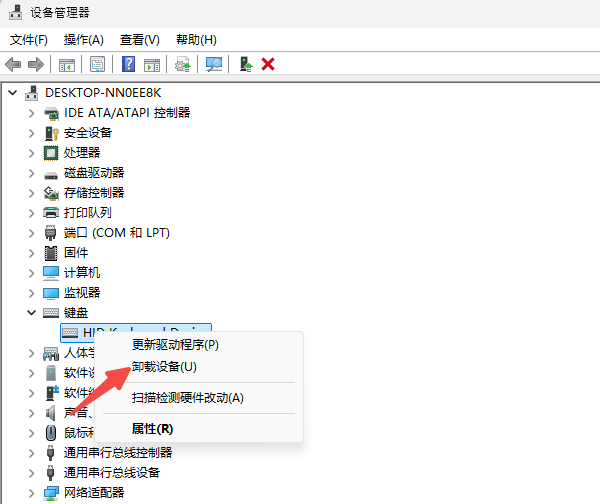
5. 在弹出的确认窗口中,勾选"删除此设备的驱动程序软件";
6. 点击"卸载"按钮,等待系统完成卸载过程。
三、手动下载安装官方键盘驱动
卸载完成后,您可以尝试手动下载安装驱动。这种方法适合对电脑操作比较熟悉的用户,需要您知道键盘的具体型号和品牌信息。
1. 访问键盘制造商的官方网站,找到支持或下载页面;
2. 根据键盘型号搜索对应的驱动程序;
3. 下载与您操作系统版本匹配的最新驱动;
4. 运行下载的安装程序,按照提示完成安装;
5. 安装完成后重启电脑,让新驱动生效。
四、使用“百贝驱动大师”一键修复键盘驱动问题
对于大多数普通用户来说,手动寻找和安装驱动既耗时又容易出错。这时使用专业的驱动管理工具就成为了更明智的选择。百贝驱动大师作为一款专业的驱动管理软件,能够智能识别硬件并自动安装合适的驱动。
1. 下载并安装百贝驱动大师软件;

 好评率97%
 下载次数:3257409
2. 运行软件后,点击"立即体检"按钮;
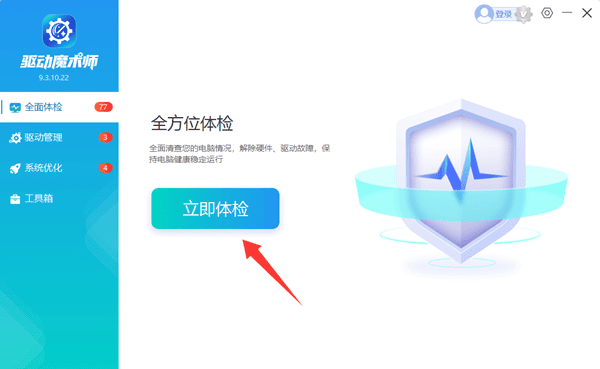
3. 软件会自动扫描系统中的所有硬件设备;
4. 在检测结果中找到键盘设备,查看驱动状态;
5. 如果显示驱动异常,点击"全面修复"按钮;
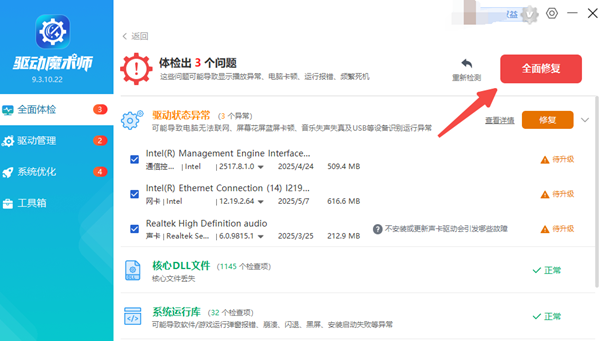
6. 软件会自动下载并安装正确的键盘驱动。
五、键盘驱动安装后的优化与设置
成功安装键盘驱动后,还有一些优化设置可以让您的键盘使用体验更好。这些设置包括调整键盘响应速度、自定义功能键、设置背光效果等,具体功能取决于您的键盘型号和驱动支持程度。
1. 打开键盘驱动控制面板或设置程序;
2. 调整按键重复延迟和重复速度设置;
3. 根据使用习惯自定义功能键和宏命令;
4. 如果键盘有背光,设置喜欢的灯光效果;
5. 保存设置并测试所有按键功能是否正常。
六、预防键盘驱动问题的日常维护建议
为了避免键盘驱动问题反复出现,日常的维护和预防措施同样重要。定期更新驱动、避免不当操作、保持系统稳定都能有效减少驱动故障的发生概率。
1. 定期使用百贝驱动大师检查驱动更新状态;
2. 避免在系统运行时强行拔插USB设备;
3. 安装可靠的杀毒软件,防止驱动文件被恶意软件破坏;
4. 创建系统还原点,在驱动出现问题时可快速恢复;
5. 保持操作系统更新,确保系统兼容性。
通过以上六个步骤,您应该能够成功解决大多数键盘驱动问题。无论是简单的驱动重装还是复杂的故障排查,使用专业的驱动管理工具都能让整个过程变得更加简单高效。百贝驱动大师不仅能够一键修复键盘驱动,还能管理电脑中的所有硬件驱动,确保系统稳定运行。

 +1
+1