显卡驱动安装后出现黑屏问题通常是由于驱动兼容性、系统设置或硬件冲突导致的。面对黑屏,很多用户会感到手足无措,但通过系统性的排查方法,大多数问题都能得到有效解决。下面将为您详细介绍几种实用的解决方案。

一、进入安全模式卸载问题驱动
当显卡驱动安装后立即黑屏,最可能的原因是驱动版本不兼容或安装过程中出现错误。安全模式可以绕过有问题的驱动程序,让您有机会卸载它。
1、重启电脑,在启动过程中连续按F8键进入高级启动选项。
2、使用方向键选择"安全模式"并按回车键进入。

3、进入系统后,右键点击开始菜单选择"设备管理器"。
4、展开显示适配器,右键点击显卡选择"卸载设备"。
5、勾选"删除此设备的驱动程序软件"后点击卸载。
二、使用系统还原恢复至正常状态
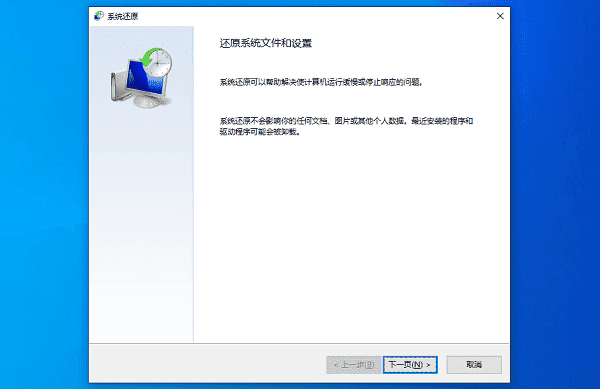
如果黑屏问题是在最近安装驱动后出现的,系统还原可以将电脑恢复到之前正常工作的状态,这是最安全的解决方法之一。
1、进入安全模式后,在搜索框输入"系统还原"并打开。
2、点击"系统还原"按钮,选择"选择另一还原点"。
3、从列表中选择驱动安装前的日期和时间点。
4、确认还原点信息后点击"下一步"开始还原。
5、等待系统自动重启并完成恢复过程。
三、调整显示设置和分辨率
有时黑屏并非驱动完全失效,而是驱动安装后设置了不支持的显示模式,导致显示器无法正常显示图像。
1、重启电脑进入安全模式,打开显示设置。
2、检查当前分辨率和刷新率是否超出显示器支持范围。
3、将分辨率调整为显示器推荐值(通常是1920x1080)。
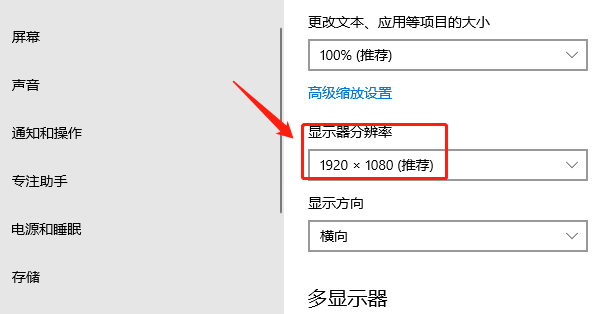
4、将刷新率调整为60Hz或显示器支持的数值。
5、应用设置后重启电脑进入正常模式测试。
四、更新BIOS和主板驱动
过时的BIOS或主板驱动可能导致与新显卡驱动不兼容,特别是在新显卡安装在旧主板上时容易出现此类问题。
1、访问主板制造商官网,查找对应型号的最新BIOS。
2、按照官网说明制作BIOS更新U盘并更新BIOS。
3、同时下载并安装最新的芯片组驱动程序。
4、重启电脑后重新安装显卡驱动程序。
5、检查黑屏问题是否得到解决。
五、使用专业驱动管理工具
手动处理驱动问题对普通用户来说较为复杂,使用“百贝驱动大师”可以自动检测和修复驱动问题,避免兼容性冲突。
1、进入安全模式并连接网络。
2、下载并安装【百贝驱动大师】。

 好评率97%
 下载次数:3257409
3、打开软件,点击【立即体检】。

4、检测到显卡驱动异常后,选择【全面修复】,等待驱动安装完成。
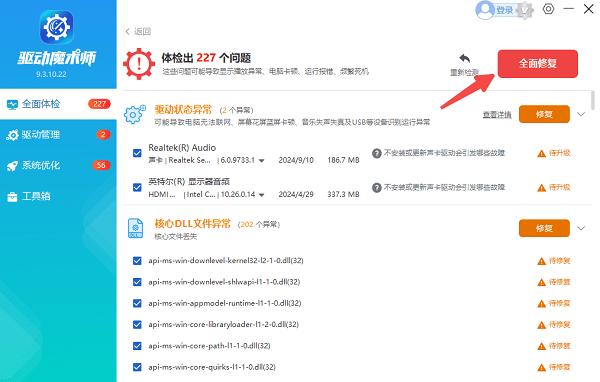
5、重启电脑,查看黑屏是否消失。
通过以上五种方法,大多数显卡驱动安装后黑屏的问题都能得到解决。其中使用专业工具如“百贝驱动大师”最为便捷,它能自动匹配最适合的驱动版本,避免手动安装可能出现的各种问题,让显卡驱动管理变得简单高效。

 +1
+1