很多朋友第一次装系统,或者重装Windows后,都会遇到一个非常崩溃的场景:电脑能正常开机,但右下角网络图标直接是个叉,怎么都连不上网。想上网查教程,结果发现——没网,什么都干不了。其实大部分都是网卡驱动没装好,或者根本没装。今天就来教大家如何顺利安装电脑网卡驱动。

一、先确认你的电脑是否缺少了网卡驱动
在安装之前,先快速判断一下问题点。判断方法:
① 右键“此电脑 → 管理 → 设备管理器”。
② 查看“网络适配器”下是否没有任何设备。
③ 出现“以太网控制器”、“未知设备”并带黄色感叹号。
如果有以上情况,基本可以确定:网卡驱动缺失或异常。
二、电脑网卡驱动安装的几种常见方法
方法一:使用百贝驱动大师自动识别并下载安装
很多用户并不清楚自己电脑使用的是哪一款网卡,尤其是在刚重装系统、完全没有网络的情况下,手动查型号几乎无从下手。百贝驱动大师可以自动识别电脑中的有线网卡和无线网卡型号,并匹配对应驱动进行安装,省去了手动查找和反复试错的过程。操作步骤:
1、在另一台可以正常上网的电脑上,下载百贝驱动大师安装包。

 好评率97%
 下载次数:3257409
2、使用U盘或移动硬盘,将安装包拷贝到需要安装网卡驱动的电脑。
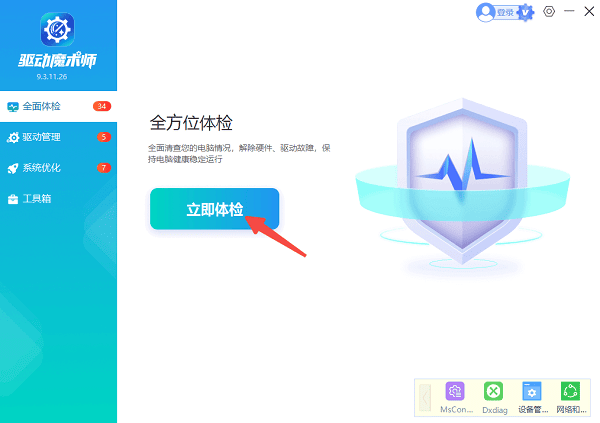
3、打开百贝驱动大师客户端,点击“立即体检”,软件会自动识别当前电脑的网卡型号及驱动状态。
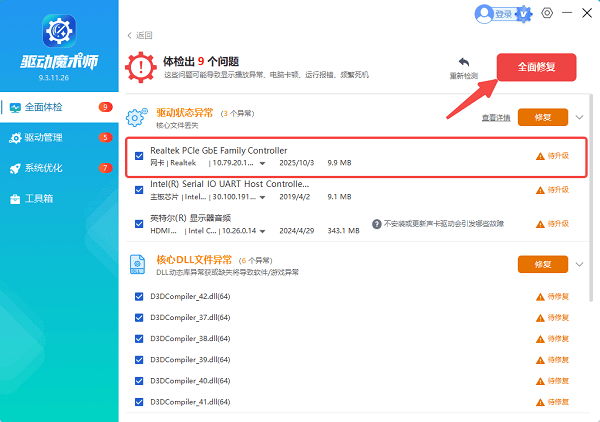
4、在检测结果中勾选网卡驱动,点击“全面修复”,等待驱动安装完成。
5、安装完成后需要重启一下电脑,此时网络图标一般都会恢复正常。
方法二:通过设备管理器更新网卡驱动
如果系统已经识别出网卡设备,但驱动异常或版本不完整,可以直接通过设备管理器尝试更新驱动,这是Windows自带的基础方式。操作步骤:
1、右键“此电脑 → 管理 → 设备管理器”。
2、展开“网络适配器”,找到对应的网卡设备(或带黄色感叹号的设备)。
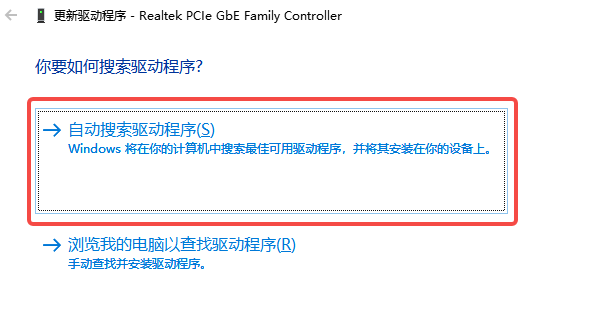
3、右键点击,选择“更新驱动程序 → 自动搜索驱动程序”。
4、等待系统完成驱动安装。
方法三:从官网手动下载并安装网卡驱动
通过官网下载驱动,准确性高,但需要明确知道电脑型号、主板型号或网卡型号,对操作熟悉度有一定要求。操作步骤:
1、查询电脑品牌型号或主板型号。
2、进入对应品牌的官方网站支持页面,选择正确的Windows系统版本(如 Windows 10 / Windows 11,64 位)。
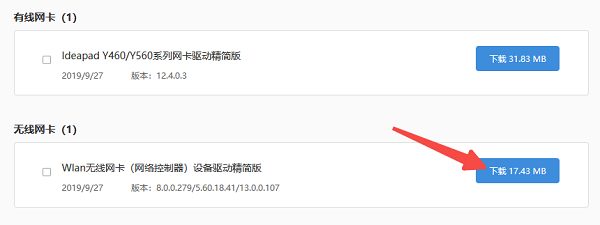
3、下载对应的有线或无线网卡驱动。
4、双击安装程序,按提示完成安装。
5、安装完成后重启电脑。
方法四:使用电脑或主板自带的驱动程序安装
部分品牌电脑或主板会附带驱动光盘,或者内置驱动安装程序,可直接安装网卡驱动。操作步骤:
1、插入驱动光盘,或打开电脑自带的驱动安装工具。
2、在驱动列表中找到“网卡驱动”,点击安装并等待完成。
3、安装完成后重启电脑。
三、如何检查网卡驱动是否安装成功?
驱动安装完成后可以通过以下几种方式检查:
1、任务栏右下角网络图标恢复正常。
2、能搜索到 Wi-Fi 或显示有线网络已连接。
3、设备管理器中“网络适配器”无感叹号。

如果网络已经可以正常使用,说明网卡驱动安装成功。
四、常见问题简单说明
① 装完驱动还是没网络?
建议重启电脑,再检查是否装对了无线或有线网卡驱动。
② 无线没网但有线能用?
很可能只安装了有线网卡驱动,无线网卡驱动仍缺失。
③ 64位系统驱动能混用吗?
不建议,驱动版本必须与系统架构匹配。
好了,安装电脑网卡驱动,关键在于能否准确识别网卡型号,并安装对应驱动。相比手动查型号、翻官网,使用百贝驱动大师这类工具自动识别并下载安装,效率更高,也更不容易出错。只要网卡驱动装好,网络问题往往立刻迎刃而解。

 +1
+1