当电脑声卡驱动显示一切正常,设备管理器里没有黄色感叹号,但就是听不到任何声音时,这种状况确实令人沮丧。无论是工作视频会议、在线学习还是休闲娱乐,音频功能的缺失都会严重影响使用体验。别担心,这个问题通常不是硬件损坏,而是由一些容易被忽视的设置或配置问题导致的。

一、检查Windows音频服务是否正常运行
音频服务是Windows系统中负责处理所有声音输出的核心组件,即使驱动正常,如果相关服务未启动或出现异常,也会导致无声问题。
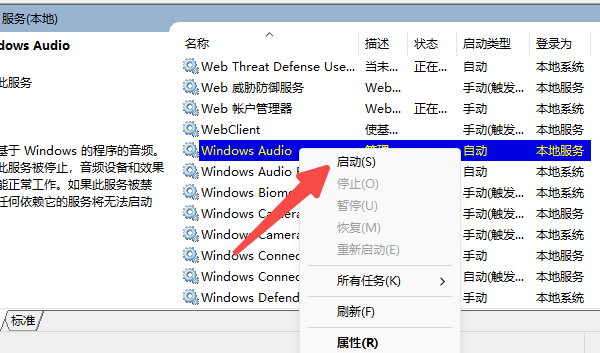
首先按下Win+R键打开运行对话框,输入services.msc并回车。
在服务列表中找到Windows Audio和Windows Audio Endpoint Builder这两个服务。
确保它们的状态都显示为"正在运行",启动类型为"自动"。
如果服务未运行,右键点击选择启动;如果启动失败,可以尝试重启电脑后再检查。
二、确认音频输出设备选择正确
现代电脑通常连接多个音频设备,如内置扬声器、外接耳机、蓝牙音箱等,系统可能错误地选择了其他设备作为默认输出。
右键点击任务栏右下角的音量图标,选择"打开声音设置"。
在输出设备下拉菜单中,确保选择了正确的设备。
可以逐个尝试不同的设备,同时播放测试音频来确认。
如果看到设备显示为"未插入"但实际已连接,尝试拔插设备或重启电脑。
三、解决驱动兼容性问题
驱动显示正常不代表驱动完全兼容或配置正确,某些驱动版本可能与系统更新产生冲突,或者音频增强功能导致异常。可以考虑使用“百贝驱动大师”来检测和修复潜在的驱动问题。
下载并安装“百贝驱动大师”软件;

 好评率97%
 下载次数:3256418
运行软件进行硬件检测扫描;

软件会自动识别需要更新的声卡驱动;
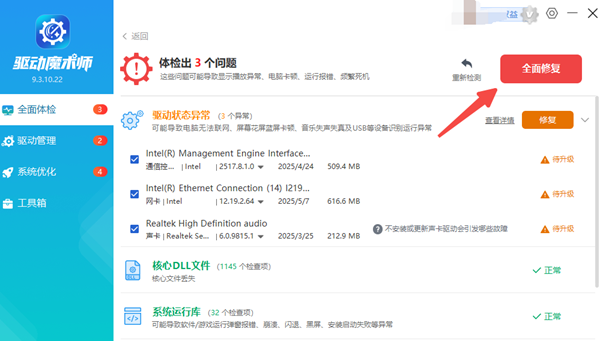
点击一键更新完成驱动安装。
四、排查硬件连接和物理故障
虽然驱动显示正常,但硬件连接问题或物理故障也可能导致无声,特别是对于外接音频设备。
检查音频线是否牢固插入正确的接口(通常绿色为音频输出)。
尝试更换不同的音频线或连接到其他设备上测试。
如果是台式机,检查前面板和后面板的音频接口,有些主板需要在BIOS中设置音频接口功能。
对于笔记本电脑,尝试使用外接音箱或耳机测试内置扬声器是否故障。
通过以上四个方面的系统排查,大多数声卡驱动正常但无声音的问题都能得到解决。如果尝试了所有方法仍然无效,建议使用专业的驱动管理软件进行全面检测。“百贝驱动大师”能够智能识别声卡型号,一键检测驱动状态,自动修复兼容性问题,确保音频系统稳定运行,是解决此类问题的得力助手。

 +1
+1