当笔记本的触控屏突然失灵,光标停滞不前或胡乱跳动,无疑会严重影响我们的工作效率和使用体验。别急着送往昂贵的维修店,很多问题通过我们自己动手就能解决。下面将为您系统性地梳理从简单到复杂的排查与修复方法,助您快速找回流畅的触控操作。

一、检查与清洁屏幕表面
有时,触控屏失灵并非硬件或驱动故障,而是由简单的物理因素导致。屏幕表面的污渍、油污或液体残留会干扰电容触控信号的正常感应,导致屏幕响应迟钝或错乱。此外,检查是否有不兼容或过于厚重的屏幕贴膜,它们也可能是罪魁祸首。
1. 为确保安全,请先将笔记本完全关机,并断开电源适配器。
2. 使用柔软的超细纤维布(如眼镜布)轻轻擦拭整个屏幕表面。如果污渍顽固,可向布上喷洒少量屏幕清洁剂或清水,切勿直接喷洒在屏幕上。
3. 尝试暂时揭下屏幕保护膜,观察触控功能是否恢复。如果恢复,说明贴膜不兼容,需要更换为触控专用膜。
4. 确保屏幕和双手完全干燥,避免湿手操作。
二、禁用与重启触控驱动设备
这是解决临时性软件冲突或驱动卡死最有效、最快捷的方法。Windows系统中的设备驱动程序有时会因系统资源占用过高或程序冲突而停止响应,通过禁用并重新启用触控设备,可以强制刷新其状态,相当于对触控功能进行一次“软重启”。
1. 在键盘上按下 `Win + X` 组合键,选择“设备管理器”。
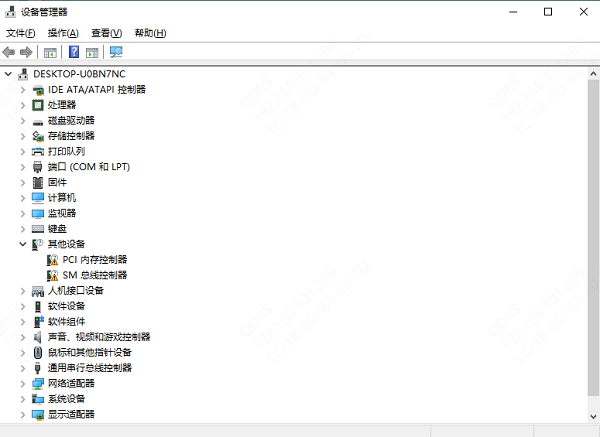
2. 在设备管理器窗口中,找到并展开“人体学输入设备”或“鼠标和其他指针设备”类别。
3. 在列表中找到与触控屏相关的设备(通常名称中包含“HID-compliant touch screen”或品牌相关字样)。
4. 在该设备上点击右键,选择“禁用设备”,确认后再次右键点击它,选择“启用设备”。
5. 操作完成后,检查触控屏是否恢复正常。
三、更新或重新安装触控驱动
驱动程序是硬件与操作系统之间的桥梁,如果桥梁损坏或版本过旧,通信就会中断。对于不熟悉官网查找流程的用户,使用“驱动魔术师”是更便捷安全的选择。

 好评率97%
 下载次数:3202943
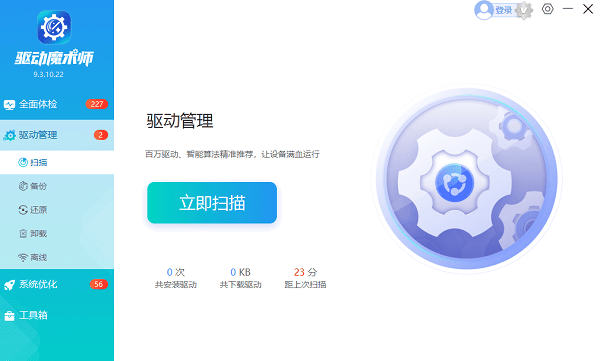
1. 点击上方下载按钮安装打开“驱动魔术师”,将界面切换到“驱动管理”板块点击“立即扫描”。
2. 扫描完成后,如果发现触控设备相关的驱动异常或版本过旧,点击“升级驱动”或者“一键修复”,软件会自动完成下载安装。
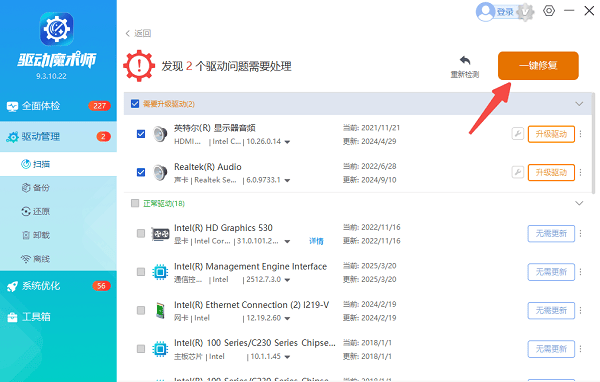
3. 等待软件自动下载并安装完成,根据提示重新启动计算机以使新驱动生效。
四、运行系统硬件疑难解答
若以上方法均无效,可能是系统文件损坏或兼容性问题。通过系统更新或恢复出厂设置,可刷新系统环境,让触控驱动重新加载。
1. 打开“设置” → “Windows 更新”。
2. 点击“检查更新”并安装所有推荐更新。
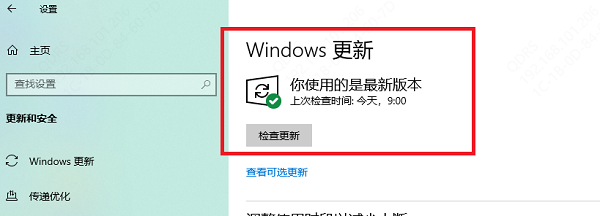
3. 若问题仍在,进入“恢复”选项,选择“重置此电脑”。
4. 按提示选择保留或清除文件,完成系统恢复。
通过以上从简到繁的四个步骤的系统性排查,绝大多数触控屏失灵的问题都能得到解决。在整个过程中,我们特别推荐使用“驱动魔术师”简化安装过程,自动识别硬件并匹配最稳定的官方驱动,极大地节省了您的排查时间与精力,是解决驱动相关问题的得力助手。

 +1
+1