在使用Windows系统安装软件或运行程序时,不少用户会遇到这样一个错误提示:“不是有效的Win32应用程序”。这个问题看似复杂,但通常由程序版本不兼容、文件损坏、系统环境缺失或驱动问题等原因引起。下面为你详细分析常见原因,并给出一步步解决方法。

一、为什么会提示“不是有效的 Win32 应用程序”?
出现这个提示通常意味着系统无法正常识别或执行该软件,可归结为以下几类:
程序版本与系统不兼容:比如 64 位软件尝试在 32 位系统运行、过旧程序无法适配新版系统等。
下载的安装包损坏或不完整:未下载完整、被中断、文件损坏均会导致无法启动。
文件被病毒篡改或被系统阻止运行:被感染的 EXE 文件会被系统直接拦截。
系统缺失运行库、组件或驱动异常:例如 Visual C++、.NET、DirectX 等组件缺失,或硬件驱动损坏。
路径包含中文或特殊符号导致识别错误:某些旧软件对字符路径敏感,可能无法识别带符号或中文的路径。

方法一:先用“驱动魔术师”一键修复环境组件和驱动故障
环境组件不完整、缺少依赖文件,驱动异常,是 Win32 错误中常见的原因之一。驱动魔术师不仅能更新驱动,还集成了运行库环境修复功能,可自动检测缺失的系统组件,并一键修复包括:
Visual C++ 2005~2022
.NET Framework 各版本
DirectX 运行库
系统基础组件(如 api-ms 系列)
常见驱动异常修复
使用步骤:
点击下方按钮,下载并安装驱动魔术师。

 好评率97%
 下载次数:3196676
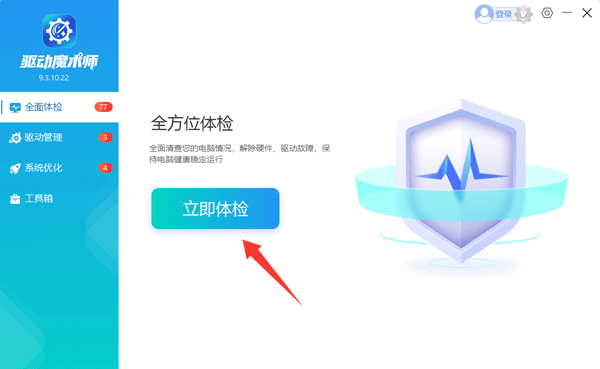
打开软件后点击 “立即体检”。
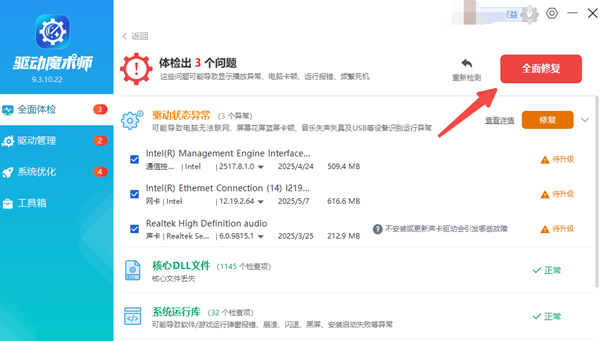
在检测结果中查看“运行库 / 系统组件 / 驱动异常”。
点击 “全面修复” 并等待自动完成。
重启电脑后重新运行软件。
推荐原因:自动化程度高,能避免用户手动查找组件、下载错误版本等问题,成功率高。
方法二:检查软件版本是否与系统位数匹配
尤其是在以下场景中最常见:
你使用的是 Windows 32 位系统,却下载了 64 位软件;
下载的是过旧程序,无法兼容新系统;
检查方式:
右键“此电脑” → 属性,查看“系统类型”:32位或64位。
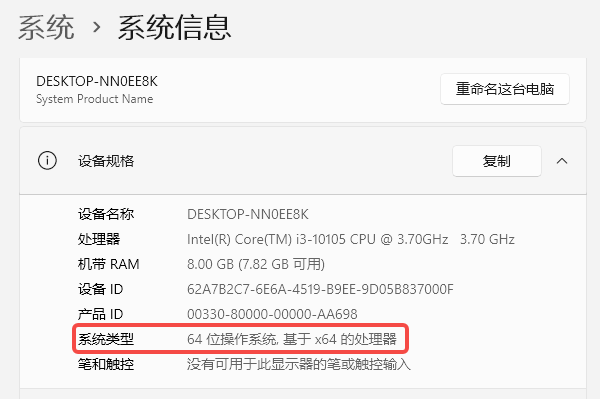
前往软件官网重新下载与你系统一致的版本。
方法三:重新下载完整安装包
下载不完整或损坏的 EXE 会直接触发 Win32 错误。
建议:
优先从官网、正规平台下载;
避免使用网盘被修改过的安装包;
若文件大小明显偏小,多半是伪装文件;
重新下载后再运行可解决大部分文件损坏导致的问题。
方法四:系统文件受损,执行 SFC 修复
如果系统底层组件损坏,也会引发 Win32 识别问题。
步骤:以管理员身份打开 命令提示符;
输入:sfc /scannow ,并按回车键;
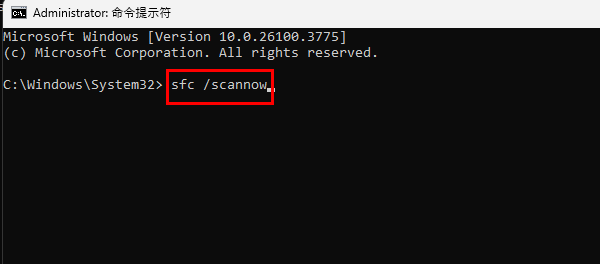
等待系统自动扫描与修复文件;
完成后重新启动电脑。
不是有效的 Win32 应用程序的问题,多数与运行库缺失、驱动异常或程序版本不兼容有关。可以先用“驱动魔术师”一键修复环境、运行库与驱动问题,再根据上述方法逐项排查,就能轻松解决应用程序报错。

 +1
+1