安装AMD显卡看似简单,但实际操作中常会遇到各种问题。无论是新手还是老玩家,都可能遇到驱动安装失败、系统识别异常或性能不达标的情况。掌握正确的安装方法,不仅能避免硬件损坏,还能让显卡性能得到充分发挥。

一、通过系统自动识别安装
显卡物理安装后系统无法识别或显示异常,通常是由于接触不良或供电不足导致。这种情况表现为开机无显示、花屏或系统设备管理器中找不到显卡设备。我们可以重新插拔一下AMD显卡,再让Windows系统自动识别安装。
1. 首先关闭电脑并拔掉电源线,确保完全断电。
2. 打开机箱侧板,找到PCI-E插槽并移除防尘盖。
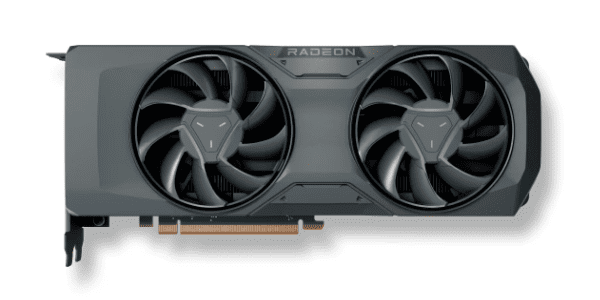
3. 将显卡金手指对准插槽,垂直向下插入直到卡扣自动锁紧。
4. 连接显卡供电线,确保6pin或8pin接口完全插入。
5. 固定显卡螺丝,连接显示器到显卡输出接口。
6. 开机进入系统,检查设备管理器是否识别显卡。
二、访问AMD官网手动下载
系统识别显卡但性能低下或出现兼容性问题,这往往是驱动版本不匹配或安装不完整造成的。旧驱动残留、版本冲突都会影响显卡正常工作。如果你习惯了手动安装,并且熟悉AMD显卡型号以及操作系统版本,也可以访问AMD官网下载对应的驱动安装包。
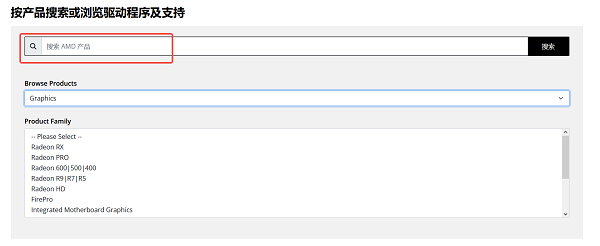
1. 访问AMD官网下载对应型号的最新驱动程序。
2. 运行安装程序前先关闭所有应用程序。
3. 选择自定义安装,勾选所有必要组件。
4. 安装过程中保持网络连接,确保组件下载完整。
5. 安装完成后重启电脑使驱动生效。
6. 通过AMD控制面板验证驱动版本和功能正常。
三、使用驱动魔术师一键安装
手动安装驱动繁琐且容易出错,特别是对于不熟悉电脑操作的用户。相反,使用专业的驱动管理工具能够有效避免这些问题。比如驱动魔术师能自动检测硬件并匹配最佳驱动版本,解决兼容性问题,并且对新手来说非常友好。
1. 下载并安装驱动魔术师客户端。

 好评率97%
 下载次数:3196529
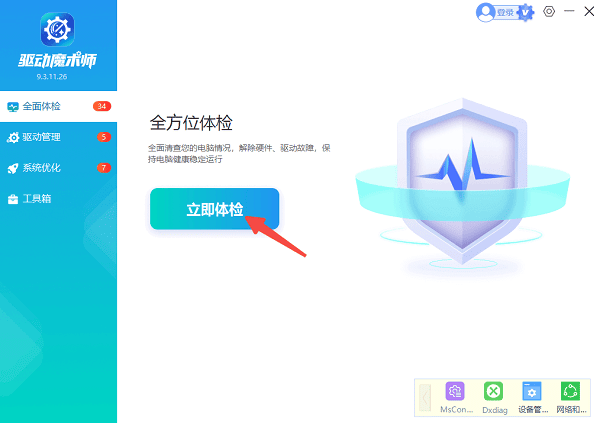
2. 打开软件主界面,点击“立即体检”按钮,软件将自动检测显卡型号和当前驱动状态。
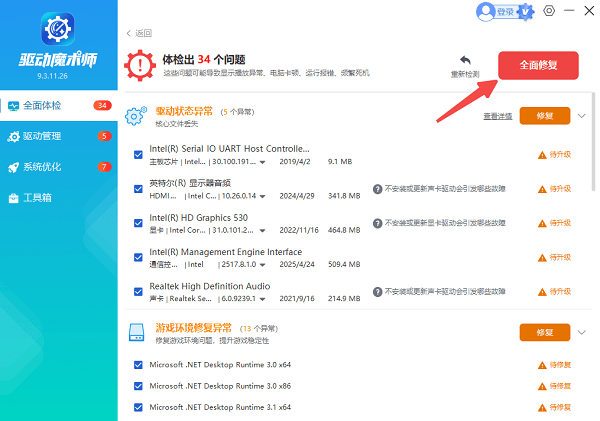
3. 查看检测结果,确认推荐的驱动版本。
4. 勾选后点击“全面修复”,软件自动下载并安装驱动。
5. 安装完成后再重启一下电脑,享受优化后的显卡性能。
无论选择哪种安装方法,确保操作规范是关键。驱动魔术师作为专业的驱动管理工具,不仅能简化安装流程,还能持续保持驱动更新,让您的AMD显卡始终保持最佳状态。对于大多数用户来说,这是比较省心高效的选择。

 +1
+1