当您急需将手机中的照片、文档或视频传输到电脑时,却发现USB连接后只能充电而无法识别设备,这种状况确实令人沮丧。无论是安卓手机还是iPhone用户都可能遇到这个问题,原因可能涉及多个方面,从简单的设置问题到复杂的驱动故障都有可能。
一、检查USB连接模式和开发者选项
手机连接电脑后默认可能只开启充电模式,需要手动切换为文件传输模式。部分手机在连接时会弹出提示框让您选择连接方式,但有时这个提示可能被忽略或未显示。
1. 连接手机后,下拉手机通知栏查看是否有USB连接提示;
2. 点击提示选择"文件传输"或"MTP"模式;
3. 如果未显示提示,进入手机设置-关于手机;
4. 连续点击版本号7次开启开发者选项;
5. 返回设置进入开发者选项,找到USB调试并开启;
6. 重新连接USB线,选择正确的传输模式。
二、更换USB数据线和端口
劣质或损坏的USB数据线可能只支持充电功能,无法进行数据传输。同样,电脑USB端口故障也会导致类似问题,特别是老旧或接触不良的端口。
1. 尝试使用原装USB数据线进行连接;
2. 如果无原装线,选择质量较好的品牌数据线;
3. 更换电脑上的其他USB端口尝试连接;
4. 避免使用USB扩展坞或集线器,直接连接主板端口;
5. 清洁USB接口的灰尘和杂物;
6. 尝试连接其他电脑测试是否正常。
三、检查电脑USB驱动状态
电脑USB驱动程序损坏或过时是导致手机无法被识别的常见原因。特别是Windows系统更新后,原有的驱动可能不兼容,需要重新安装或更新。
1. 右键点击"此电脑"选择"管理";
2. 进入设备管理器查看是否有黄色感叹号设备;
3. 如果发现未知设备或带感叹号的设备;
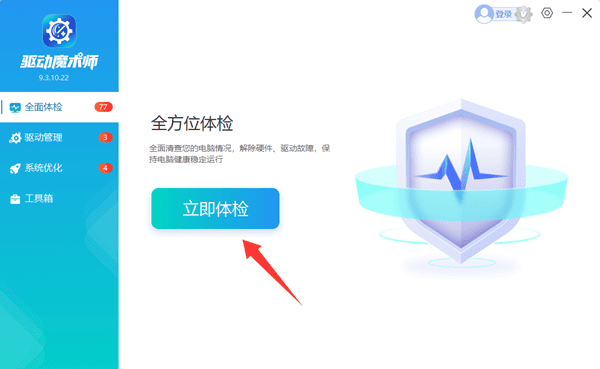
4. 推荐使用驱动魔术师进行驱动检测和修复,这款工具能自动识别硬件并安装合适驱动。

四、调整手机USB偏好设置
部分手机系统为了保护隐私或省电,默认设置了限制USB文件传输的选项。这些设置可能在系统更新后被修改,需要用户手动调整恢复。
1. 进入手机设置找到"连接与共享"或类似选项;
2. 查找"USB"或"OTG"相关设置;
3. 将USB连接模式设置为"文件传输";
4. 关闭"仅充电"或类似限制选项;
5. 部分手机需要关闭"USB调试"后再重新开启;
6. 重启手机后重新连接测试。
五、更新手机系统和电脑操作系统
手机或电脑系统版本过旧可能导致兼容性问题,特别是跨品牌设备间的连接。系统更新通常包含驱动和连接协议的改进,能解决许多连接问题。
1. 检查手机系统是否有可用更新;
2. 在设置-系统更新中下载安装最新版本;
3. 检查电脑Windows更新并安装所有可用更新;
4. 更新后重启电脑和手机;
5. 重新连接USB线测试文件传输功能;
6. 如果问题依旧,考虑恢复出厂设置(备份数据后)。
通过以上五种方法的逐一尝试,绝大多数USB连接问题都能得到解决。如果问题依然存在,可能是硬件故障需要专业维修。对于驱动相关的问题,使用“驱动魔术师”能事半功倍,避免手动操作的繁琐和风险。

 +1
+1