在使用电脑运行游戏或某些软件时,系统突然弹出“无法启动此程序,因为计算机中丢失 d3dcompiler_47.dll”的错误提示,这是 Windows 系统中较为常见的 DLL 文件缺失问题。该文件与 DirectX 图形组件密切相关,一旦缺失就会影响程序正常运行。下面为你整理几种常见且有效的解决方法。

一、使用百贝驱动大师一键修复
d3dcompiler_47.dll 缺失本质上属于系统运行库组件异常问题,单独下载文件容易出错。通过“百贝驱动大师”可以自动检测系统中缺失或损坏的 DirectX、VC++ 等运行库,并一键修复相关 DLL 文件,操作简单且成功率较高,适合大多数用户优先使用。

 好评率97%
 下载次数:3257409
1. 点击上方按钮下载安装并打开“百贝驱动大师”点击【立即体检】软件便会自动扫描电脑情况;

2. 扫描完成之后,鼠标滑动便可看到列表展示一些缺失的运行库文件,用户点击【修复】即可一键修复相关问题。

3. 修复完成后重启电脑,再次运行目标软件确认是否已解决提示。
二、手动下载并放置 d3dcompiler_47.dll 文件
如果系统仅提示缺少单一 DLL 文件,也可以通过手动方式进行补充。该方法操作直接,但需要注意文件来源与系统位数匹配,否则可能引发新的错误,适合有一定电脑基础的用户。
1. 确认当前系统是 32 位还是 64 位;
2. 从可信的 DLL 文件库下载对应版本的 d3dcompiler_47.dll;
3. 将文件复制到 `C:\Windows\System32`(64 位系统还需放入 `SysWOW64`);
4. 重启电脑,重新打开报错的程序进行测试。
三、重新安装或修复相关软件或游戏
部分软件在安装过程中未能正确写入所需的运行库文件,或者文件被误删除,导致启动时报错。通过重新安装原程序,可以自动补全依赖文件,是较为稳妥的一种处理方式。
1. 在“控制面板 – 程序和功能”中卸载报错的软件或游戏;
2. 重启电脑,清理残留文件;
3. 从官方渠道重新下载安装最新版程序;
4. 安装完成后,直接运行程序检查是否仍然提示 DLL 丢失。
四、运行系统文件检查工具修复
如果 d3dcompiler_47.dll 的问题是由于系统文件损坏或异常引起,使用 Windows 自带的系统文件检查工具可以扫描并修复缺失或错误的系统组件,对系统稳定性也有帮助。
1. 在开始菜单中搜索“命令提示符”,右键选择“以管理员身份运行”;
2. 输入命令 `sfc /scannow` 并按回车;
3. 等待系统自动扫描并修复文件;
4. 扫描完成后重启电脑,再次测试程序运行情况。

五、更新 Windows 系统补丁
部分旧版 Windows 系统默认不包含 d3dcompiler_47.dll 文件,通过系统更新可以补充缺失的系统组件,同时提升系统兼容性和安全性,尤其适用于长期未更新的电脑。
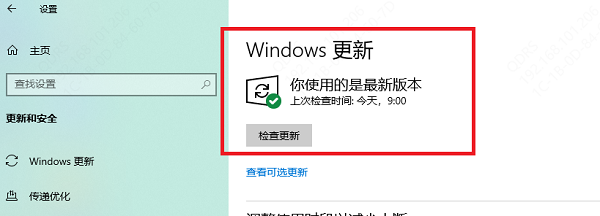
1. 打开“设置 – Windows 更新”;
2. 点击“检查更新”,下载安装所有可用补丁;
3. 更新完成后重启电脑;
4. 再次运行原本报错的软件或游戏查看是否恢复正常。
当电脑提示丢失 d3dcompiler_47.dll 时,通常无需重装系统。优先使用“百贝驱动大师”进行一键修复,其次再尝试手动补文件或重装软件,大多数情况下都能快速解决问题,恢复程序正常运行。

 +1
+1