遇到0xc000007b错误时,很多用户会感到手足无措,这个错误代码通常意味着系统运行库文件出现问题。无论是游戏还是办公软件,一旦出现这个错误就无法正常使用,严重影响工作和娱乐体验。下面我们将从多个角度分析问题原因,并提供详细的解决方案。

一、检查DirectX组件完整性
DirectX是Windows系统中负责多媒体和游戏运行的重要组件,0xc000007b错误经常与DirectX文件损坏或版本不匹配有关。当DirectX运行库文件缺失或损坏时,依赖这些组件的应用程序就会启动失败。
1. 按下Win+R键打开运行对话框,输入"dxdiag"并回车。
2. 在DirectX诊断工具中查看系统信息,确认DirectX版本。
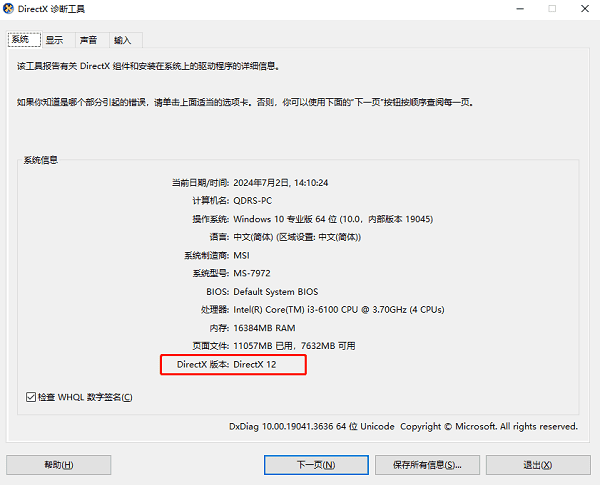
3. 访问微软官网下载最新版DirectX安装包。
4. 运行安装程序,按照提示完成DirectX的修复安装。
5. 重启计算机后测试应用程序是否能够正常运行。
二、修复Microsoft Visual C++运行库
许多应用程序都依赖Microsoft Visual C++运行库,如果这些库文件损坏或版本不正确,就会导致0xc000007b错误。特别是较新的软件通常需要特定版本的运行库支持才能正常工作。
1. 打开控制面板,进入"程序和功能"选项。
2. 在已安装程序列表中查找所有Microsoft Visual C++版本。
3. 将找到的所有Visual C++运行库全部卸载。
4. 重新下载并安装最新版本的Visual C++运行库合集。
5. 建议安装从2005到最新年份的所有版本以确保兼容性。
三、使用系统文件检查器修复
系统文件检查器是Windows内置的修复工具,可以扫描并修复受损的系统文件。当系统核心文件损坏时,很多应用程序都会出现启动错误,使用这个工具可以解决大部分系统层面的问题。
1. 以管理员身份打开命令提示符。
2. 输入命令"sfc /scannow"并按下回车键。
3. 等待系统完成扫描和修复过程,这可能需要一些时间。
4. 扫描完成后重启计算机。
5. 如果问题仍然存在,可以尝试运行"DISM /Online /Cleanup-Image /RestoreHealth"命令。

四、检查.NET Framework状态
.NET Framework是许多Windows应用程序的运行基础,如果.NET Framework组件出现问题,也会导致0xc000007b错误。特别是较新的应用程序通常需要特定版本的.NET Framework支持。
1. 打开控制面板,进入"程序和功能"设置。
2. 点击左侧的"启用或关闭Windows功能"。
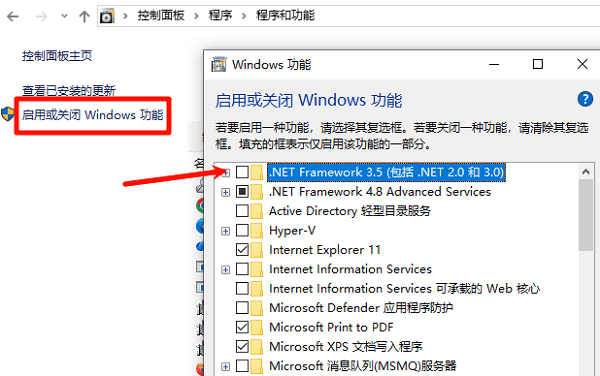
3. 在列表中找到.NET Framework相关选项。
4. 确保所有需要的.NET Framework版本都已启用。
5. 如果发现问题,可以重新安装最新版本的.NET Framework。
五、使用百贝驱动大师一键修复
对于普通用户来说,手动排查和修复系统组件问题可能比较复杂。百贝驱动大师提供了智能检测和修复功能,能够自动识别并解决导致0xc000007b错误的系统问题,大大简化了修复流程。
1. 下载并安装百贝驱动大师软件。

 好评率97%
 下载次数:3256402
2. 打开百贝驱动大师,进入主界面,点击“立即体检”,软件会自动检测系统问题。

3. 扫描完成后查看检测结果,特别是运行库和系统组件状态,点击“全面修复”,这软件会自动下载并安装缺失的组件。

4. 修复完成后重启电脑,再次运行目标软件确认是否已解决提示。
通过以上五种方法,大多数0xc000007b错误都能得到有效解决。特别是使用百贝驱动大师这样的专业工具,不仅操作简单,而且修复效果更加彻底。它能够智能识别系统问题,自动下载和安装所需的运行库文件,避免了手动操作的繁琐和风险。

 +1
+1