摄像头画面模糊是许多用户在使用电脑进行视频通话、网课学习或直播时遇到的常见问题。模糊的画面不仅影响沟通效果,还可能给人留下不专业的印象。本文将为您详细解析摄像头模糊的各种原因,并提供切实可行的解决方案,让您的摄像头重新焕发清晰光彩。

一、检查并清洁摄像头镜头
摄像头镜头上的灰尘、指纹或污渍是导致画面模糊的最常见原因。长时间使用后,镜头表面会积累各种杂质,直接影响光线进入和成像质量。
1. 准备一块柔软的无绒布,如眼镜布或镜头清洁布;
2. 轻轻吹掉镜头表面的灰尘颗粒,避免直接擦拭造成划痕;
3. 用无绒布以画圈的方式轻轻擦拭镜头表面;
4. 如有顽固污渍,可在布上滴少量镜头清洁液再擦拭;
5. 清洁完成后等待几分钟让液体完全挥发。
二、调整摄像头对焦设置
许多摄像头支持手动或自动对焦功能,如果对焦设置不当,画面就会变得模糊不清。特别是固定焦距的摄像头,需要正确设置才能获得清晰图像。
1. 打开摄像头软件或视频通话应用;
2. 在设置中找到摄像头选项或视频设置;
3. 寻找对焦相关的设置项,如自动对焦、手动对焦;
4. 如果支持手动对焦,尝试调整对焦环或滑块;
5. 观察画面变化,找到最清晰的对焦位置。

三、优化摄像头分辨率和帧率设置
不恰当的分辨率和帧率设置会导致画面质量下降。过高的分辨率可能超出摄像头处理能力,而过低的设置则无法发挥摄像头的最佳性能。
1. 进入摄像头属性或视频设置界面;
2. 查看当前分辨率和帧率设置;
3. 尝试调整为摄像头支持的最佳分辨率;
4. 将帧率设置为30fps或60fps以获得流畅画面;
5. 保存设置后测试画面清晰度是否改善。
四、更新摄像头驱动程序
过时或损坏的摄像头驱动程序是导致画面模糊的重要原因。驱动程序是硬件与操作系统之间的桥梁,驱动问题会直接影响摄像头的正常工作。可以使用“百贝驱动大师”自动检测更新摄像头驱动程序。
1. 点击下方按钮,下载“百贝驱动大师”;

 好评率97%
 下载次数:3256404
2. 点击“立即体检”进行全面扫描,工具会自动检测摄像头驱动状态;
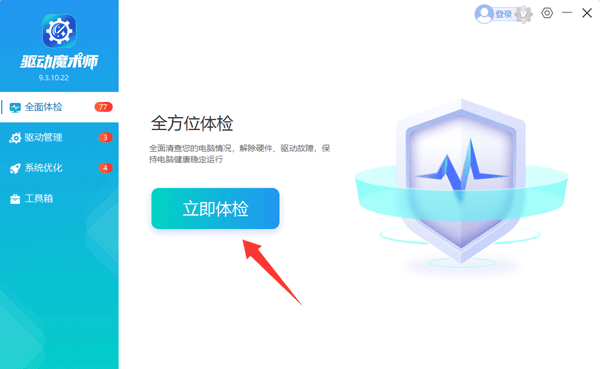
3. 识别出需要更新或修复的驱动问题;
4. 点击“全面修复”一键下载并安装最新的摄像头驱动;
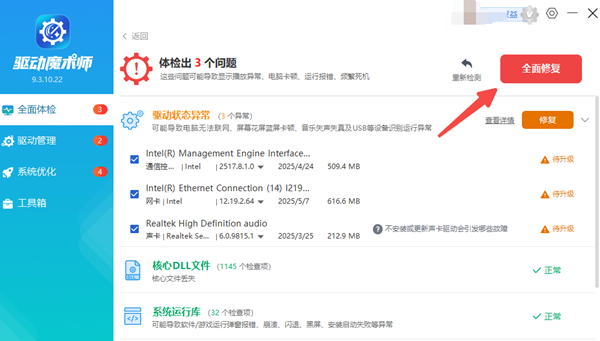
5. 重启电脑后测试摄像头画面质量。
五、改善拍摄环境和光线条件
拍摄环境的光线不足或过强都会影响摄像头成像质量。良好的光线条件是获得清晰画面的基础,需要特别注意避免逆光和阴影问题。
1. 确保拍摄环境有充足的自然光或柔和的灯光;
2. 避免背对窗户或强光源造成逆光;
3. 使用台灯或环形灯补充面部光线;
4. 调整摄像头角度避免阴影遮挡;
5. 保持背景简洁,避免复杂图案干扰对焦。
通过以上五种方法的系统排查和调整,大多数摄像头模糊问题都能得到有效解决。特别是驱动问题,往往是用户容易忽视但影响重大的因素。保持摄像头驱动的及时更新,不仅能解决画面模糊问题,还能提升摄像头的整体性能和稳定性,让您的视频体验更加流畅清晰。

 +1
+1